Import Several Books at Once
Add a ZIP Full of Ebooks to Shiori

นำเข้าหนังสือทีละหลายเล่มพร้อมกัน
วิธีเปิดไฟล์ ZIP เพื่อแตกไฟล์และเพิ่มอีบุ๊กเข้า Shiori อัตโนมัติ

複数の本をまとめて一括インポート
ZIPファイルをそのままShioriに取り込む方法

一键批量导入多本图书
直接将包含电子书的 ZIP 压缩包导入 Shiori

Importe Vários Livros de uma Só Vez
Como Adicionar um Arquivo ZIP com E-books no Shiori

Importa Varios Libros a la Vez
Cómo Añadir un Archivo ZIP con E-books a Shiori

📦

You just downloaded a course archive, a story bundle, or a folder of books someone shared with you, and it landed on your phone as one .zip file with half a dozen books inside it. The usual routine is to find a file manager, extract the archive, and import the books one by one — an unnecessary chore every single time.

Shiori skips that step completely. Point the file picker at the ZIP file itself, and Shiori unpacks it and adds every book inside straight to your bookshelf.

Shiori's file picker treats a .zip archive the same way it treats any book file — it is never greyed out or hidden from the list. Select it, and Shiori looks inside, pulls out each supported book, and adds it to your library as its own independent entry: its own cover, title, author metadata, and reading progress.

📦
Direct ZIP Unpacking
⚡
Zero Extra Extraction Steps
📚
Full Metadata & Cover Indexing
📑
Multi-Format Batch Support

What Happens When You Import a ZIP

  • Independent bookshelf entries: Nothing stays bundled inside an archive container. Each file becomes a standalone book with its own position tracking.
  • Metadata parsed directly: Titles, authors, and cover art are pulled from each ebook file itself, not from the ZIP's filename.
  • Duplicate prevention: Shiori checks each extracted book against what is already on your shelf to avoid creating redundant duplicates.
Format Inside ZIPExtraction BehaviorSupported Extensions
EPUB / KEPUBExtracted as full reflowable book with chapters, fonts & TTS.epub, .kepub
Comic Archive (CBZ)Imported with full image viewer, zoom & OCR features.cbz
PDF DocumentExtracted with page cache and smart reflow capability.pdf
FictionBook (FB2)Parsed into readable text with structured XML formatting.fb2
Safe & Non-Destructive:
Importing copies the discovered books into Shiori's local library. Your original downloaded .zip file remains completely untouched in your Downloads folder.

เมื่อคุณดาวน์โหลดไฟล์ชุดหนังสือ คอร์สเรียน หรือรวมนิยายที่เพื่อนส่งให้มาเป็นไฟล์ .zip ก้อนเดียวที่มีหนังสือหลายเล่มอยู่ข้างใน ปกติแล้วคุณต้องเปิดแอปจัดการไฟล์เพื่อแตกไฟล์ (Extract) ออกมาก่อน แล้วค่อยเข้าไปกดนำเข้าทีละเล่ม ซึ่งเป็นขั้นตอนที่ยุ่งยากและเสียเวลา

Shiori ช่วยข้ามขั้นตอนนี้ได้ทันที เพียงเลือกไฟล์ ZIP ในตัวเลือกไฟล์ Shiori จะทำการแตกไฟล์และดึงหนังสือทุกเล่มที่อยู่ข้างในออกมาเพิ่มลงบนชั้นหนังสือให้โดยอัตโนมัติ

ตัวเลือกไฟล์ของ Shiori มองไฟล์ .zip เหมือนไฟล์หนังสือทั่วไป ไม่ถูกทำให้เป็นสีเทาหรือถูกซ่อนไว้ เมื่อเลือกไฟล์ Shiori จะเปิดดูข้างในและดึงหนังสือแต่ละเล่มมาแสดงบนชั้นหนังสือแยกกันเป็นอิสระ พร้อมภาพหน้าปก ชื่อเรื่อง ผู้แต่ง และบันทึกความคืบหน้าการอ่านเฉพาะตัว

📦
เปิดไฟล์ ZIP และแตกไฟล์อัตโนมัติ
⚡
แตะครั้งเดียว ไม่ต้องแตกไฟล์เอง
📚
ดึงข้อมูลปกและชื่อเรื่องครบถ้วน
📑
รองรับหลายฟอร์แมตใน ZIP เดียว

สิ่งที่เกิดขึ้นเมื่อคุณนำเข้าไฟล์ ZIP

  • แยกหนังสือแต่ละเล่มเป็นอิสระ: หนังสือจะไม่ถูกรวมค้างไว้ใน ZIP แต่จะกลายเป็นหนังสือแต่ละเล่มบนชั้นหนังสือที่มีการบันทึกหน้าอ่านแยกกัน
  • ดึงข้อมูลเมทาดาตาจากไฟล์จริง: ชื่อหนังสือ ผู้แต่ง และรูปปกจะถูกอ่านจากข้อมูลภายในไฟล์หนังสือโดยตรง ไม่ใช่ชื่อไฟล์ ZIP
  • ป้องกันหนังสือซ้ำซ้อน: Shiori จะตรวจสอบหนังสือกับคลังที่มีอยู่แล้วโดยอัตโนมัติเพื่อไม่ให้เกิดรายการซ้ำ
ฟอร์แมตภายใน ZIPพฤติกรรมการนำเข้านามสกุลไฟล์ที่รองรับ
EPUB / KEPUBนำเข้าเป็นหนังสือจัดหน้าไหลลื่น พร้อมรองรับฟอนต์และเสียงอ่าน TTS.epub, .kepub
หนังสือการ์ตูน (CBZ)นำเข้าเข้าสู่ระบบอ่านการ์ตูน พร้อมซูมและ OCR.cbz
เอกสาร PDFแยกไฟล์พร้อมระบบแคชหน้าและปรับไหลหน้ากระดาษ.pdf
FictionBook (FB2)แปลงข้อมูลโครงสร้าง XML เป็นเนื้อหาอ่านง่ายสบายตา.fb2
ปลอดภัย ไม่กระทบไฟล์ต้นฉบับ:
การนำเข้าจะทำการคัดลอกไฟล์หนังสือเข้าสู่คลังของแอป Shiori โดยไฟล์ .zip ต้นฉบับในโฟลเดอร์ Downloads จะยังคงอยู่เหมือนเดิมทุกประการ

ダウンロードした講座資料や電子書籍セットが1つの .zip ファイルにまとまっている場合、通常はファイル管理アプリで解凍してから1冊ずつアプリに取り込むという面倒な手順が必要でした。

Shioriならその手間を完全にスキップできます。 ファイルピッカーでZIPファイルを選択するだけで、Shioriが内部を自動展開し、含まれるすべての本を本棚に直接追加します。

ZIPファイルは選択画面で除外されることなく通常の本と同じように選択可能。解凍された各書籍は独立した本として登録され、個別の表紙、タイトル、読書進捗が管理されます。

📦
ZIPの直接解凍&取り込み
⚡
手動解凍の手間がゼロ
📚
表紙・著者メタデータを自動取得
📑
複数フォーマット混在に対応

ZIPインポート時の特徴

  • 各書籍が個別に本棚へ登録: ZIP内に束ねられたままにならず、1冊ごとの独立した本として読書進捗が記録されます。
  • ファイル固有のメタデータを取得: ZIP名ではなく、各書籍ファイル内部の正確なタイトルや著者名、表紙を反映します。
  • 重複インポート防止機能: すでに本棚にある本は自動検知され、重複して登録されるのを防ぎます。
ZIP内のフォーマット展開時の挙動対応拡張子
EPUB / KEPUBリフロー電子書籍として展開、フォント変更やTTS朗読に対応.epub, .kepub
コミックアーカイブ (CBZ)画像ビューア・見開き・OCR機能付きコミックとして追加.cbz
PDFドキュメントページキャッシュとリフロー対応PDFとして展開.pdf
FictionBook (FB2)XMLタグをパースして快適な読書形式で登録.fb2
元ファイルを保護する安全設計:
インポート時に書籍データのみがShioriのローカルライブラリへコピーされるため、端末のダウンロードフォルダにあるZIPファイルはそのまま残ります。

当你从网上下载打包的课程资料、书单合集或朋友分享的书籍包时,它们通常是以单个 .zip 压缩包形式保存在手机中。以往的操作往往需要先打开文件管理器解压,再逐本导入,繁琐耗时。

Shiori 完全免去了繁琐的解压步骤。 只需在文件选择器中直接点击该 ZIP 压缩包,Shiori 便会自动解析解包,并将其中包含的所有电子书一键加入书架。

Shiori 的文件选择器完全支持 .zip 格式。导入完成后,每本图书都会以独立的条目呈现在书架上,拥有专属的封面、从元数据中提取的书名作者信息以及独立的阅读进度。

📦
ZIP 压缩包直接自动解包
⚡
免去手动解压多余步骤
📚
精准解析图书封面与元数据
📑
支持压缩包内多格式混排

ZIP 导入的核心优势

  • 独立书架条目: 导入后不会被打包捆绑,每本书都成为独立的图书馆藏,单独记录阅读进度与书签。
  • 提取真实文件信息: 封面、书名及作者直接解析自电子书本体内部的元数据,而非压缩包文件名。
  • 智能去重防冲突: Shiori 会对照已有书架检测重复书籍,不会生成多余副本。
ZIP 内包含的格式导入处理方式支持的文件扩展名
EPUB / KEPUB导入为自适应排版电子书,支持字体定制与 TTS 语音朗读.epub, .kepub
漫画压缩包 (CBZ)自动进入漫画阅读模式,支持智能裁边与 OCR 气泡取词.cbz
PDF 文档提取并建立高速页面缓存,支持文本重排.pdf
FictionBook (FB2)完整解析 XML 章节排版并适配主题配色.fb2
非破坏性安全导入:
导入时仅将解压后的图书文件复制到应用本地专属目录中,下载文件夹内的原始 .zip 文件完好无损。

Você acabou de baixar um pacote de livros ou uma coletânea compartilhada em formato .zip. O procedimento comum exigiria abrir um gerenciador de arquivos, descompactar tudo e depois importar livro por livro.

O Shiori elimina completamente essa etapa. Basta selecionar o arquivo ZIP diretamente no seletor de arquivos, e o Shiori descompacta e adiciona cada livro contido direto na sua estante.

O arquivo .zip é tratado como qualquer outro formato de livro. Após a importação, cada obra ganha sua própria capa, título, autor extraídos dos metadados e progresso de leitura individual.

📦
Extração Direta de Arquivos ZIP
⚡
Sem Etapas Extras de Descompactação
📚
Capas e Metadados Completos
📑
Suporte a Vários Formatos no ZIP

Como Funciona a Importação de ZIP

  • Livros independentes na estante: Cada obra se torna um livro separado com seu próprio controle de progresso.
  • Metadados extraídos do arquivo: Título e capa vêm do arquivo do livro e não do nome do ZIP.
  • Prevenção de duplicatas: O Shiori compara os livros encontrados com sua biblioteca para não duplicar títulos que você já possui.
Formato no ZIPComportamento na ExtraçãoExtensões Suportadas
EPUB / KEPUBImportado como e-book com controle de fontes e TTS.epub, .kepub
Quadrinhos (CBZ)Importado para o leitor de quadrinhos com OCR.cbz
Documentos PDFExtraído com cache de páginas e reflow inteligente.pdf
FictionBook (FB2)Estrutura XML formatada em texto limpo.fb2
Processo Não Destrutivo:
O Shiori copia os livros para a biblioteca interna, mantendo o arquivo .zip original intacto na pasta Downloads.

Acabas de descargar un lote de libros o un curso en formato .zip. El proceso habitual implicaría abrir un explorador de archivos, descomprimir el paquete e importar cada libro uno a uno.

Shiori elimina ese paso innecesario. Selecciona el archivo ZIP directamente en el selector y Shiori lo descomprime y añade cada libro incluido a tu estantería al instante.

El archivo .zip se trata como cualquier otro archivo legible. Cada obra importada se registra por separado con su propia portada, título, autor y progreso de lectura.

📦
Extracción Directa de Archivos ZIP
⚡
Sin Pasos Previos de Descompresión
📚
Portadas y Metadatos Completos
📑
Formatos Mixtos en un Solo ZIP

Puntos Clave al Importar un ZIP

  • Obras independientes en la estantería: Cada título se guarda de forma individual con su propio seguimiento de páginas.
  • Metadatos reales del archivo: El título y autor se leen del contenido del libro y no del nombre del archivo ZIP.
  • Control de duplicados: Shiori comprueba tu biblioteca para evitar duplicar títulos que ya tengas añadidos.
Formato en el ZIPComportamiento de ImportaciónExtensiones Compatibles
EPUB / KEPUBLibro de texto fluido con tipografía personalizada y TTS.epub, .kepub
Cómics (CBZ)Lector de cómics con zoom y OCR integrado.cbz
Documento PDFExtracción con caché rápida y ajuste de texto.pdf
FictionBook (FB2)Lectura limpia con estructura de capítulos XML.fb2
Importación Segura y Limpia:
Shiori copia las obras extraídas a su biblioteca interna sin alterar ni borrar el archivo .zip de tus Descargas.
Step-by-Step Guide: Importing Books from a ZIP (2 Steps)

ขั้นตอนการนำเข้าไฟล์หนังสือจาก ZIP (2 ขั้นตอน)

ZIPファイルから本を一括追加する手順(2つのステップ)

从 ZIP 压缩包导入电子书实操步骤(2 个步骤)

Passo a Passo: Como Importar Livros de um Arquivo ZIP (2 Passos)

Guía Paso a Paso: Importar Libros desde un ZIP (2 Pasos)

1Pick the ZIP in the File Picker

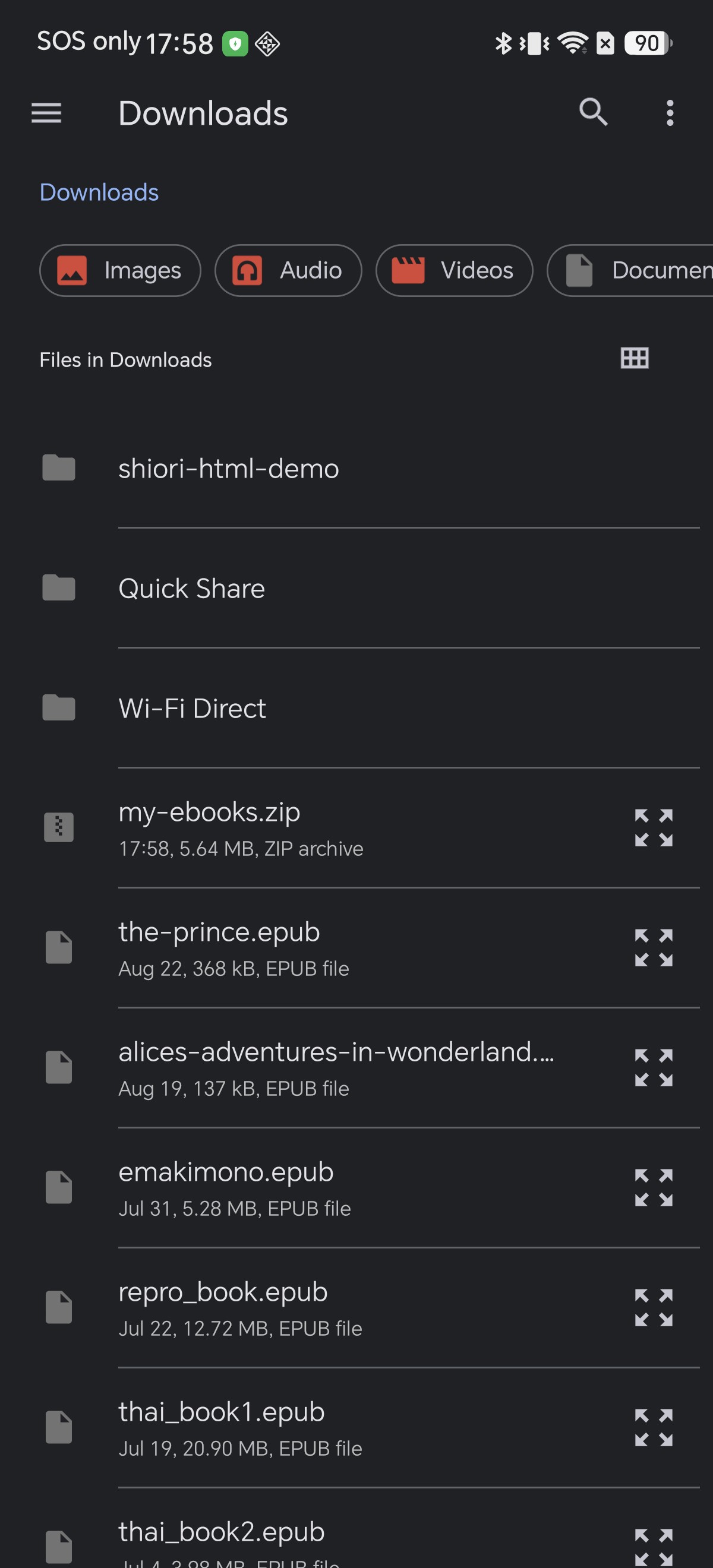
On your bookshelf, tap the floating + button in the bottom-right corner. The system file picker opens to browse your device.

A ZIP archive appears in the list looking just like any other book file — same row style, same thumbnail — because Shiori can read what is packed inside. Tap the archive file just as you would tap a single book.

1เลือกไฟล์ ZIP ในหน้าต่างเลือกไฟล์

บนหน้าชั้นหนังสือ ให้แตะปุ่ม + ที่มุมล่างขวาเพื่อเปิดหน้าต่างเลือกไฟล์ของระบบ

ไฟล์ ZIP จะแสดงอยู่ในรายการเหมือนไฟล์หนังสือทั่วไป สามารถกดเลือกได้ทันทีโดยไม่ต้องแตกไฟล์ล่วงหน้า

1ファイル選択画面でZIPファイルを選ぶ

本棚画面の右下にある + ボタンをタップしてファイル選択画面を開きます。

ZIPアーカイブは通常の書籍ファイルと同じように選択可能に表示されます。そのままタップして選択してください。

1在文件选择器中选中 ZIP 压缩包

在书架界面点击右下角的 + 悬浮按钮,打开系统文件选择器。

ZIP 压缩包将同普通图书文件一样正常展示在列表中,无需预先解压,直接点击即可开始导入。

1Selecione o Arquivo ZIP no Seletor

Na estante, toque no botão + no canto inferior direito para abrir o seletor.

O arquivo ZIP aparece como qualquer outro livro. Basta tocar nele para iniciar a descompactação automática.

1Elige el Archivo ZIP en el Selector

En la estantería, toca el botón + en la esquina inferior derecha para abrir el selector.

El archivo ZIP aparece habilitado en la lista. Tócalo igual que si fuera un libro individual.

The Android file picker inside Shiori showing a ZIP archive named my-ebooks.zip listed alongside several EPUB files
2Each Book Lands on the Shelf Individually

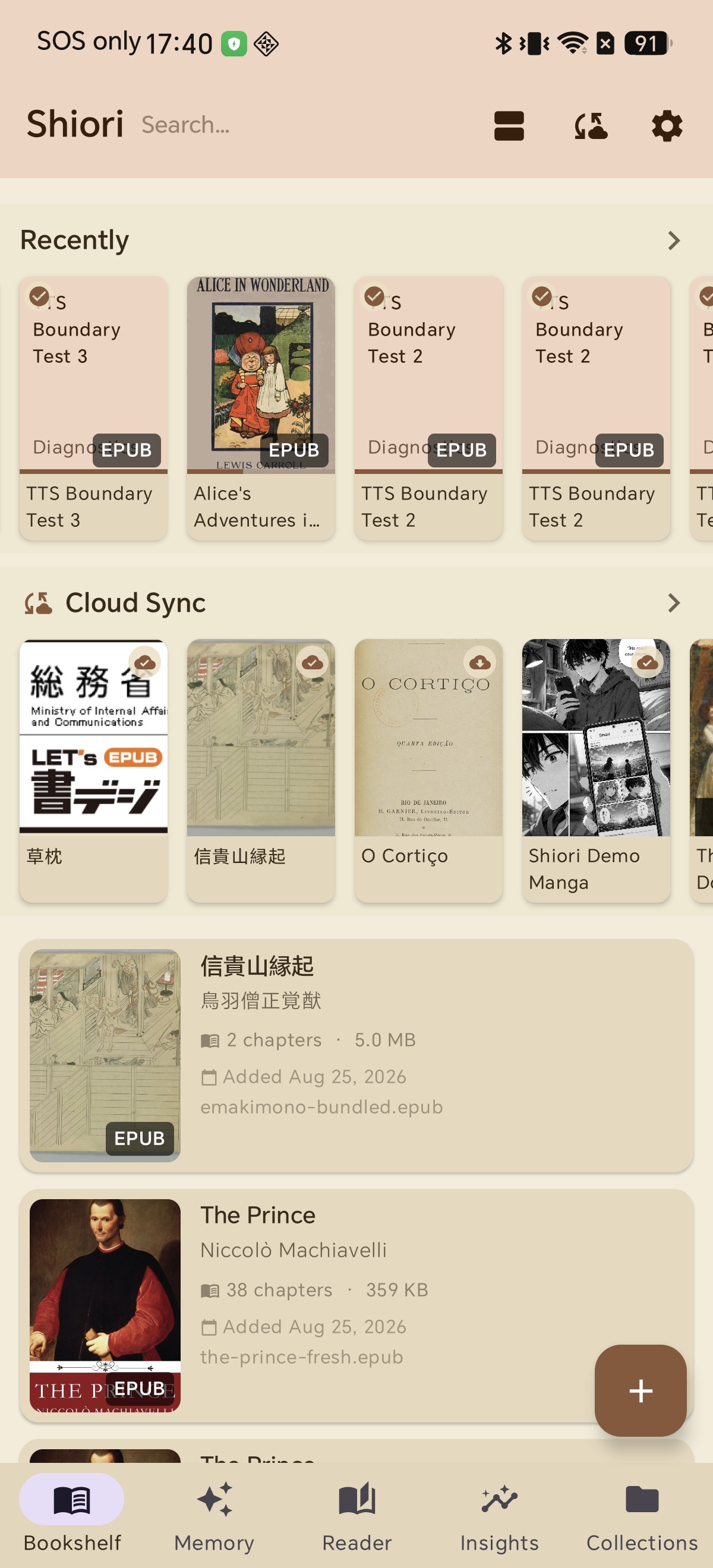
Shiori unpacks the archive, discovers every supported book, and imports each one separately onto your bookshelf.

In this example, one ZIP held two completely different books — a philosophy text and an illustrated Japanese scroll. Both appear with their real titles, authors, and cover art pulled from their metadata.

2หนังสือแต่ละเล่มจะถูกเพิ่มลงชั้นหนังสือแยกกัน

Shiori จะทำการแตกไฟล์ ค้นหาไฟล์หนังสือที่รองรับ และนำเข้าแต่ละเล่มขึ้นชั้นหนังสือแยกกันเป็นอิสระ

ในตัวอย่างนี้ ไฟล์ ZIP หนึ่งไฟล์มีหนังสือสองเล่มที่แตกต่างกัน (วรรณกรรมปรัชญาและม้วนภาพโบราณญี่ปุ่น) ทั้งสองเล่มจะแสดงพร้อมชื่อเรื่อง ผู้แต่ง และรูปปกจริงอย่างถูกต้อง

2解凍された本がそれぞれ個別に本棚へ並ぶ

ShioriがZIP内を展開し、含まれるすべての対応電子書籍を本棚へ1冊ずつ登録します。

例として1つのZIPに哲学書と絵巻物の2冊が入っていた場合、それぞれの表紙、タイトル、著者名が正確に読み込まれて独立した本として並びます。

2图书全部独立解析并展示在书架上

Shiori 会迅速解压该压缩包,提取内部所有支持的电子书,并逐本独立导入至书架。

在此示例中,一个 ZIP 包内包含两本截然不同的图书(古典哲学书与日本绘卷),两者均正确显示其真实的书名、作者以及高清封面。

2Cada Livro Aparece Separadamente na Estante

O Shiori extrai o arquivo e adiciona cada e-book separadamente na sua biblioteca.

Neste exemplo, um único ZIP continha dois livros diferentes (um texto clássico e um pergaminho japonês). Ambos aparecem com títulos, autores e capas reais.

2Cada Libro se Añade de Forma Individual

Shiori extrae el contenido e importa cada libro por separado en tu estantería.

En este ejemplo, un solo ZIP contenía dos obras diferentes (un texto de filosofía y un rollo ilustrado). Ambas aparecen con sus títulos, autores y portadas originales.

Shiori bookshelf showing two books imported from a single ZIP archive with titles authors and covers

Frequently Asked Questions & Troubleshooting

คำถามที่พบบ่อยและการแก้ปัญหา (FAQ)

よくある質問&トラブルシューティング(FAQ)

常见问题与答疑(FAQ)

Perguntas Frequentes e Solução de Problemas (FAQ)

Preguntas Frecuentes y Solución de Problemas (FAQ)

Why doesn't a book from the ZIP show up as newly added?
Shiori checks each extracted book against your current library to prevent duplicates. If a title is missing from the recently imported section, it is already on your shelf under its existing entry.
ทำไมหนังสือบางเล่มใน ZIP ถึงไม่ขึ้นเป็นหนังสือที่เพิ่งนำเข้าใหม่?
Shiori มีระบบตรวจสอบหนังสือซ้ำอัตโนมัติ หากหนังสือเล่มนั้นมีอยู่แล้วในคลังของคุณ ระบบจะไม่สร้างรายการซ้ำ คุณสามารถเปิดอ่านต่อจากรายการเดิมที่มีอยู่แล้วได้ทันที
ZIP内の本が「新規追加」として表示されないのはなぜですか?
Shioriは重複防止機能を備えています。すでに本棚にある本は再登録されないため、以前からライブラリ内に存在しているかご確認ください。
为什么 ZIP 里的某本书没有显示在最新导入列表中?
Shiori 具备智能查重机制。如果该图书已存在于书架中,系统会自动跳过以防止产生重复条目。
Por que um livro do ZIP não aparece como recém-adicionado?
O Shiori verifica duplicatas automaticamente. Se o título já estiver na sua estante, ele não será duplicado.
¿Por qué un libro del ZIP no aparece como recién añadido?
Shiori comprueba si ya tienes el libro en tu biblioteca para no crear duplicados. Si ya existía, se mantendrá su entrada original.
Can I zip an entire folder on my PC to transfer it quickly?
Yes! Compressing a folder of books into a single .zip file on your computer is the fastest way to transfer dozens of books at once. On your phone, one tap on the ZIP imports the whole collection.
สามารถบีบอัดโฟลเดอร์หนังสือบนคอมพิวเตอร์เป็น ZIP แล้วส่งเข้ามือถือได้หรือไม่?
ทำได้เลยครับ! การบีบอัดโฟลเดอร์หนังสือบนคอมพิวเตอร์เป็นไฟล์ .zip ไฟล์เดียวเป็นวิธีที่รวดเร็วที่สุดในการส่งหนังสือหลายสิบเล่มเข้ามือถือ เพียงแตะเลือกไฟล์ ZIP ครั้งเดียว หนังสือทั้งหมดจะถูกนำเข้าสู่ Shiori ทันที
パソコン上のフォルダをZIP化して転送するのがおすすめですか?
はい!PC上でフォルダごと .zip にまとめて転送すれば、スマホ側では1タップで数十冊の本を一括取り込みできます。
在电脑上把整个图书文件夹打包为 ZIP 传输更高效吗?
非常推荐!在电脑上将包含数十本电子书的文件夹压缩为一个 .zip 文件传输至手机,只需一次点击即可完成批量导入。
É recomendado compactar uma pasta no computador para transferir?
Sim! Compactar uma pasta inteira em um arquivo .zip no computador é a maneira mais rápida de transferir vários livros de uma só vez para o celular.
¿Es recomendable comprimir una carpeta en el ordenador para transferirla?
¡Totalmente! Comprimir una carpeta con libros en un archivo .zip en tu PC es la forma más rápida de transferir decenas de libros a la vez.
How should I organize a large batch of newly imported books?
We recommend creating a custom collection under Collections right after a large batch import to group the books by genre, series, or subject before they mix into your main bookshelf.
ควรจัดระเบียบหนังสือที่เพิ่งนำเข้าเป็นชุดจำนวนมากอย่างไร?
แนะนำให้สร้างคอลเลกชันในเมนู Collections ทันทีหลังนำเข้าชุดใหญ่ เพื่อจัดกลุ่มหนังสือตามหมวดหมู่หรือซีรีส์ก่อนที่จะปะปนกับหนังสือเล่มอื่นบนชั้น
一度に大量の本を取り込んだ後の整理方法は?
一括インポート直後に コレクション機能 でグループを作成し、ジャンルやシリーズごとに整理することをおすすめします。
批量导入大量图书后如何高效整理?
建议在批量导入后,立即使用 Collections(书单收藏) 功能按系列或主题建立分组,以便井井有条地归类管理。
Como organizar muitos livros importados de uma só vez?
Recomendamos usar o recurso de Coleções logo após a importação para categorizar os livros por gênero ou série.
¿Cómo organizo una gran cantidad de libros recién importados?
Te recomendamos usar la función de Colecciones justo después de la importación masiva para agrupar las obras por tema o saga.

Related Reading

บทความที่เกี่ยวข้อง

関連記事

相关阅读

Leitura Relacionada

Lecturas Relacionadas

One Tap Instead of Several

Download Shiori EPUB Reader on Google Play, select your ZIP archives directly, and enjoy instant batch importing with zero extraction hassle.

แตะครั้งเดียว นำเข้าหนังสือได้ทั้งชุด

ดาวน์โหลด Shiori EPUB Reader บน Google Play นำเข้าไฟล์ ZIP รวมอีบุ๊กได้โดยตรง สะดวกรวดเร็ว ไม่ต้องแตกไฟล์เองอีกต่อไป

解凍不要、ワンタップでまとめて本棚へ

Google PlayからShioriをダウンロードし、ZIPファイルをそのまま選択して快適な一括インポートを体験してください。

告别解压烦恼,一键批量入库

前往 Google Play 下载 Shiori EPUB 阅读器,直接选取 ZIP 电子书合集,体验极速顺畅的批量导入。

Um Toque em Vez de Vários

Baixe o Shiori no Google Play e importe seus arquivos ZIP diretamente sem precisar de descompactadores externos.

Un Solo Toque en Lugar de Varios

Descarga Shiori en Google Play e importa archivos ZIP con libros directamente y sin pasos extra de descompresión.

▶ Get it on Google Play View All Blog Posts ➔