Your First 10 Minutes with Shiori
A Beginner's Walkthrough

10 นาทีแรกของคุณกับ Shiori
คู่มือเริ่มต้นสำหรับมือใหม่

Shioriでの最初の10分間
初心者向けウォークスルー

Shiori 上手前 10 分钟
新手入门实操指南

Seus Primeiros 10 Minutos com o Shiori
Um Guia para Iniciantes

Tus primeros 10 minutos con Shiori
Guía para principiantes

⏱️

You just installed Shiori and you are looking at an empty bookshelf, wondering what to try first. This guide covers the four things worth doing in your first ten minutes: importing a book, listening to it with read-aloud, translating a paragraph, and picking a reading theme. Each step below is a real action on a real device, in the order a new reader is likely to want them.

This is not a reference of every button on the reader screen — for that, see Every Button on the Reader Screen. This is a shorter path through the four features that matter most on day one.

📥
Quick Book Import
🎧
Karaoke Read-Aloud
🌐
Instant Translation
🎨
5 Visual Themes

What You Need

  • Shiori ePub Reader installed on an Android phone or tablet.
  • An EPUB, FB2, Kobo (KEPUB), PDF, or comic (CBZ) file: Any EPUB works for testing; public-domain classics from Standard Ebooks or Project Gutenberg are a convenient starting place if you do not have a file handy.
Step ActionTrigger LocationCore Benefit
1. Import BookBookshelf → Purple + buttonUses system file picker; import from local storage, cloud apps, or downloads
2. Read-AloudBottom Bar → Play buttonBimodal TTS with synchronized paragraph and word karaoke highlighting
3. TranslateText Selection → Translate paragraphIn-line bilingual translation box without losing your reading position
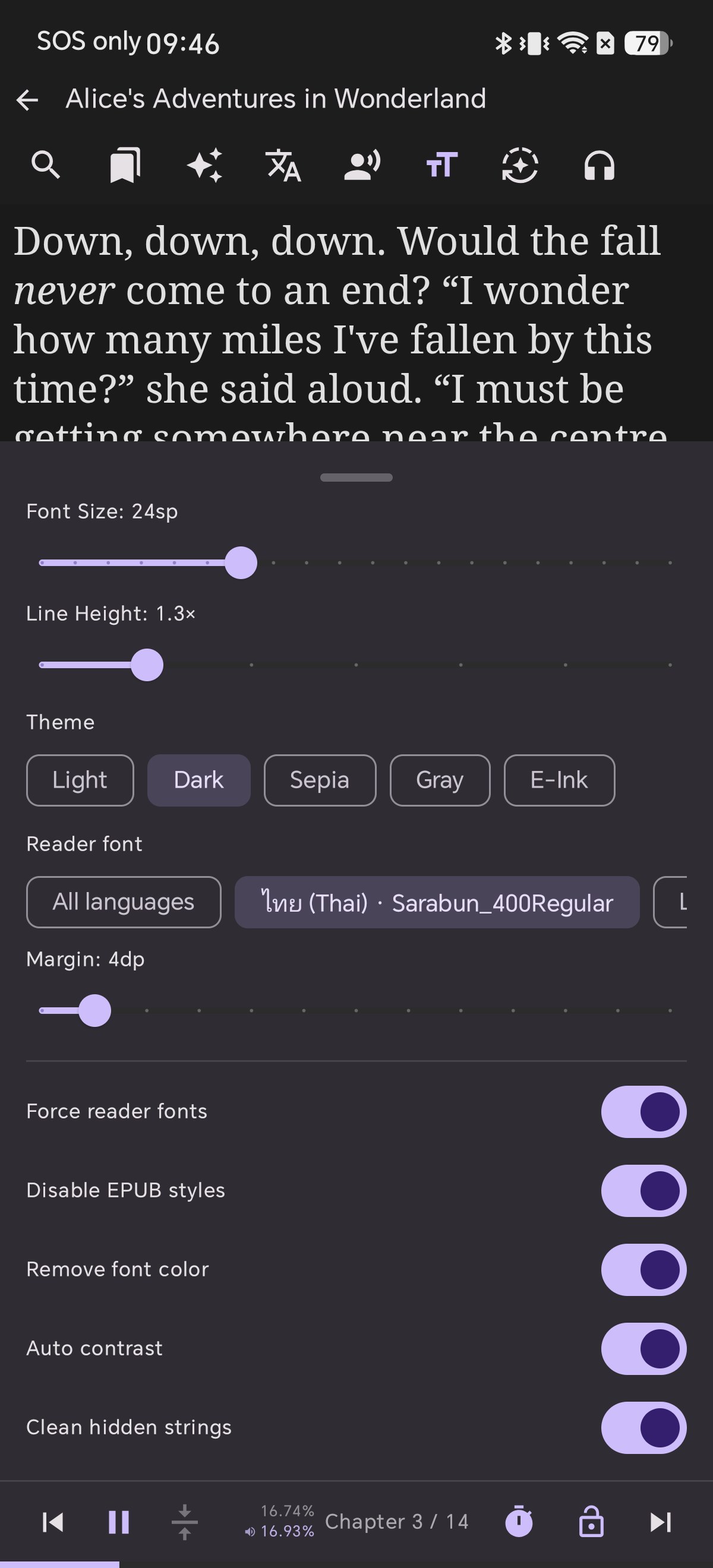
4. Theme SwitchTop Bar → тT Display SettingsInstant single-tap color switch (Light, Dark, Sepia, Gray, E-Ink) with auto-save
Built for Real Reading Flow:
Everything in Shiori is designed to stay out of your way. Books load instantly, reading progress saves automatically, and style changes happen live on screen without restarting the app.

คุณเพิ่งติดตั้ง Shiori และกำลังมองหน้าชั้นหนังสือที่ว่างเปล่า พร้อมกับสงสัยว่าจะเริ่มลองอะไรเป็นอย่างแรกดี คู่มือนี้จะแนะนำ 4 สิ่งที่คุ้มค่าแก่การลองทำในสิบนาทีแรกของคุณ: การนำเข้าหนังสือ, การฟังด้วยฟังก์ชันอ่านออกเสียง, การแปลข้อความหนึ่งย่อหน้า และการเลือกธีมการอ่าน โดยแต่ละขั้นตอนด้านล่างคือการใช้งานจริงบนอุปกรณ์จริง ตามลำดับที่ผู้อ่านใหม่น่าจะได้ใช้งานมากที่สุด

นี่ไม่ใช่คู่มืออธิบายปุ่มทุกปุ่มบนหน้าจอการอ่าน — หากต้องการดูรายละเอียดส่วนนั้น โปรดดูที่ คู่มือปุ่มทั้งหมดบนหน้าจออ่าน EPUB นี่คือเส้นทางลัดผ่าน 4 ฟีเจอร์ที่สำคัญที่สุดในวันแรกของคุณ

📥
นำเข้าหนังสือทันใจ
🎧
ฟังเสียงอ่านคาราโอเกะ
🌐
แปลย่อหน้าตรงจุด
🎨
5 ธีมสีสบายตา

สิ่งที่คุณต้องมี

  • แอป Shiori ePub Reader ที่ติดตั้งบนโทรศัพท์หรือแท็บเล็ต Android
  • ไฟล์หนังสือ EPUB, FB2, Kobo (KEPUB), PDF หรือการ์ตูน (CBZ): ใช้ไฟล์ EPUB ใดๆ เพื่อทดสอบ หากยังไม่มีหนังสือ วรรณกรรมคลาสสิกสาธารณสมบัติจาก Standard Ebooks หรือ Project Gutenberg เป็นจุดเริ่มต้นที่ดี
ขั้นตอนตำแหน่งที่กดประโยชน์หลัก
1. นำเข้าหนังสือหน้าชั้นหนังสือ → ปุ่ม + สีม่วงใช้ตัวเลือกไฟล์ระบบ นำเข้าจากหน่วยความจำเครื่อง หรือคลาวด์ได้ทันที
2. ฟังเสียงอ่านแถบควบคุมด้านล่าง → ปุ่ม Playระบบอ่านออกเสียง TTS ไฮไลต์ตามคำและย่อหน้าแบบคาราโอเกะ
3. แปลภาษาเมนูเลือกข้อความ → Translate paragraphแปลย่อหน้าแทรกใต้ข้อความเดิมโดยตรง ไม่ต้องสลับแอป
4. เปลี่ยนธีมแถบด้านบน → ไอคอน тT (การแสดงผล)สลับธีมสีทันที (Light, Dark, Sepia, Gray, E-Ink) บันทึกค่าอัตโนมัติ
ออกแบบเพื่อสมาธิการอ่านอย่างแท้จริง:
ทุกฟังก์ชันใน Shiori ถูกออกแบบให้ไม่รบกวนจังหวะการอ่านของคุณ หนังสือโหลดเร็ว บันทึกหน้าอ่านอัตโนมัติ และเปลี่ยนการตั้งค่าได้แบบเรียลไทม์โดยไม่ต้องรีสตาร์ตแอป

Shioriをインストールしたばかりで、空の本棚を前に何を試せばよいか迷っていませんか?本ガイドでは、最初の10分間で試す価値のある4つの手順(本をインポートする、読み上げ機能で聴く、段落を翻訳する、読書テーマを選ぶ)を解説します。以下の各ステップは、新しい読者が実際にやりたいと思う順番に沿った、実機での具体的な操作手順です。

これはリーダー画面の全ボタンを説明するリファレンスではありません。画面ボタンの詳細については リーダー画面の全ボタンガイド — タッチ操作でわかるEPUB読書 を参照してください。本記事は、使い始めた初日に最も重要な4つの機能を迅速に体験するためのショートカットガイドです。

📥
簡単本インポート
🎧
カラオケ風読み上げ
🌐
その場で段落翻訳
🎨
5つの読書テーマ

必要なもの

  • Android端末(スマートフォンまたはタブレット)に Shiori ePub Reader がインストールされていること
  • EPUB、FB2、Kobo(KEPUB)、PDF、またはコミック(CBZ)ファイル: テスト用には手持ちのEPUBファイル、または Standard Ebooks / Project Gutenberg などのパブリックドメイン作品が手軽です。
操作ステップ操作場所主なメリット
1. 本のインポート本棚画面 → 右下紫色の + ボタンOS標準ファイルピッカーで本体・クラウドストレージから自在に追加
2. 音声読み上げ画面下部バー → 再生ボタン段落と単語が同時に同期するカラオケハイライト付きTTS
3. 段落翻訳選択メニュー → Translate paragraph読書位置を変えずに原文の直下に訳文ブロックを表示
4. テーマ変更上部バー → тT 表示設定アイコンワンタップで即時反映(Light, Dark, Sepia, Gray, E-Ink)、自動保存
快適な読書体験のために:
Shioriは読書の集中を妨げないよう細部まで最適化されています。高速な読み込み、自動進捗保存、リアルタイムなテーマ変更が可能です。

你刚安装了 Shiori,看着空荡荡的书架,不知道该从何入手。本指南将带你完成前 10 分钟最值得尝试的四件事:导入图书、使用朗读功能听书、翻译段落以及选择阅读主题。接下来的每一步都是在真实设备上的实际操作,并按照新读者最可能需要的顺序排列。

本文不是阅读器界面上每个按钮的参考手册——如需了解相关内容,请参阅 阅读器界面全按钮图解指南。本文提供了一条更快速的捷径,带你直接体验第一天最重要的四个功能。

📥
快捷导入书籍
🎧
卡拉OK同步听书
🌐
原地段落翻译
🎨
5 种护眼主题

准备工作

  • 在 Android 手机或平板电脑上 安装 Shiori ePub Reader
  • 准备一本电子书文件: 支持 EPUB、FB2、Kobo (KEPUB)、PDF 或漫画 (CBZ)。测试时任何 EPUB 文件均可,如 Standard Ebooks 或 Project Gutenberg 的公版名著。
核心操作触发入口核心优势
1. 导入图书书架界面 → 右下角紫色 + 按钮调用系统文件选择器,支持从本地、网盘或下载目录多选导入
2. 听书朗读阅读器底部控制栏 → 播放按钮支持段落框架与当前单词同步高亮的卡拉OK双层朗读体验
3. 段落翻译长按选区菜单 → Translate paragraph翻译结果原地内嵌显示,不离开当前页面,不打乱阅读进度
4. 切换主题顶部工具栏 → тT 显示设置图标一键即时换肤(浅色、深色、羊皮纸、灰色、水墨屏),自动保存
专注沉浸阅读体验:
Shiori 专注于无打扰的纯粹阅读。秒级排版加载,阅读进度自动云同步,样式设置无需重启即刻生效。

Você acabou de instalar o Shiori e está olhando para uma estante vazia, perguntando-se o que testar primeiro. Este guia cobre as quatro coisas que valem a pena fazer nos seus primeiros dez minutos: importar um livro, ouvi-lo com a leitura em voz alta, traduzir um parágrafo e escolher um tema de leitura. Cada etapa abaixo é uma ação real em um dispositivo real, na ordem em que um novo leitor provavelmente deseja realizá-las.

Isto não é uma referência de todos os botões da tela do leitor — para isso, consulte Todos os Botões da Tela do Leitor. Este é um caminho mais curto pelas quatro funcionalidades que mais importam no primeiro dia.

📥
Importação Rápida
🎧
Leitura em Karaoke
🌐
Tradução de Parágrafo
🎨
5 Temas Visuais

O Que Você Precisa

  • Shiori ePub Reader instalado em um celular ou tablet Android.
  • Um arquivo de livro: EPUB, FB2, Kobo (KEPUB), PDF ou quadrinhos (CBZ). Qualquer arquivo EPUB serve para testes (por exemplo, clássicos do Standard Ebooks ou Project Gutenberg).
AçãoOnde TocarBenefício Principal
1. Importar LivroEstante → Botão roxo +Usa o seletor do sistema; importe de pastas locais, nuvem ou downloads
2. Ler em Voz AltaBarra inferior → Botão PlayTTS bimodal com destaque sincronizado por parágrafo e palavra em karaoke
3. TraduzirMenu de Seleção → Translate paragraphCaixa de tradução inserida diretamente abaixo do texto original
4. Trocar TemaBarra superior → Ícone тT (Configurações)Troca instantânea em um toque (Claro, Escuro, Sépia, Cinza, E-Ink) sem reiniciar
Foco Total na Leitura:
O Shiori foi desenvolvido para fluir com você. Os livros abrem instantaneamente, o progresso é salvo de forma automática e todas as alterações visuais ocorrem em tempo real.

Acabas de instalar Shiori y estás viendo una estantería vacía, preguntándote qué probar primero. Esta guía cubre las cuatro cosas que vale la pena hacer en tus primeros diez minutos: importar un libro, escucharlo con la lectura en voz alta, traducir un párrafo y elegir un tema de lectura. Cada paso a continuación es una acción real en un dispositivo real, en el orden en que un nuevo lector probablemente querrá realizarlas.

Esta no es una referencia de cada botón en la pantalla del lector; para eso, consulta Cada botón en la pantalla del lector. Este es un camino más corto a través de las cuatro funciones que más importan en el primer día.

📥
Importación Rápida
🎧
Lectura en Karaoke
🌐
Traducción de Párrafo
🎨
5 Temas Visuales

Lo que necesitas

  • Shiori ePub Reader instalado en un teléfono o tableta Android.
  • Un archivo de libro: EPUB, FB2, Kobo (KEPUB), PDF o cómic (CBZ). Cualquier EPUB sirve para probar (como títulos de dominio público de Standard Ebooks o Project Gutenberg).
PasoPunto de AccesoBeneficio Clave
1. Importar LibroEstantería → Botón morado +Utiliza el selector del sistema; importa desde almacenamiento, nube o descargas
2. Lectura en Voz AltaBarra inferior → Botón PlayTTS bimodal con resaltado sincronizado estilo karaoke por palabra y párrafo
3. Traducir PárrafoMenú de Selección → Translate paragraphMuestra la traducción directamente debajo del original sin perder la página
4. Cambiar TemaBarra superior → Icono тT (Ajustes)Cambio inmediato en un toque (Claro, Oscuro, Sepia, Gris, E-Ink) con guardado automático
Diseñado para la Concentración:
Shiori se adapta a tu ritmo sin interrupciones. Las obras cargan al instante, el progreso se almacena solo y los temas se ajustan en vivo sin necesidad de reiniciar la app.
Step-by-Step Walkthrough (4 Steps)

ขั้นตอนการใช้งานจริง 4 ขั้นตอน

ステップ別ガイド(4つの操作手順)

四步快速实操指南

Guia Prático Passo a Passo (4 Etapas)

Guía Práctica Paso a Paso (4 Pasos)

1Import Your First Book

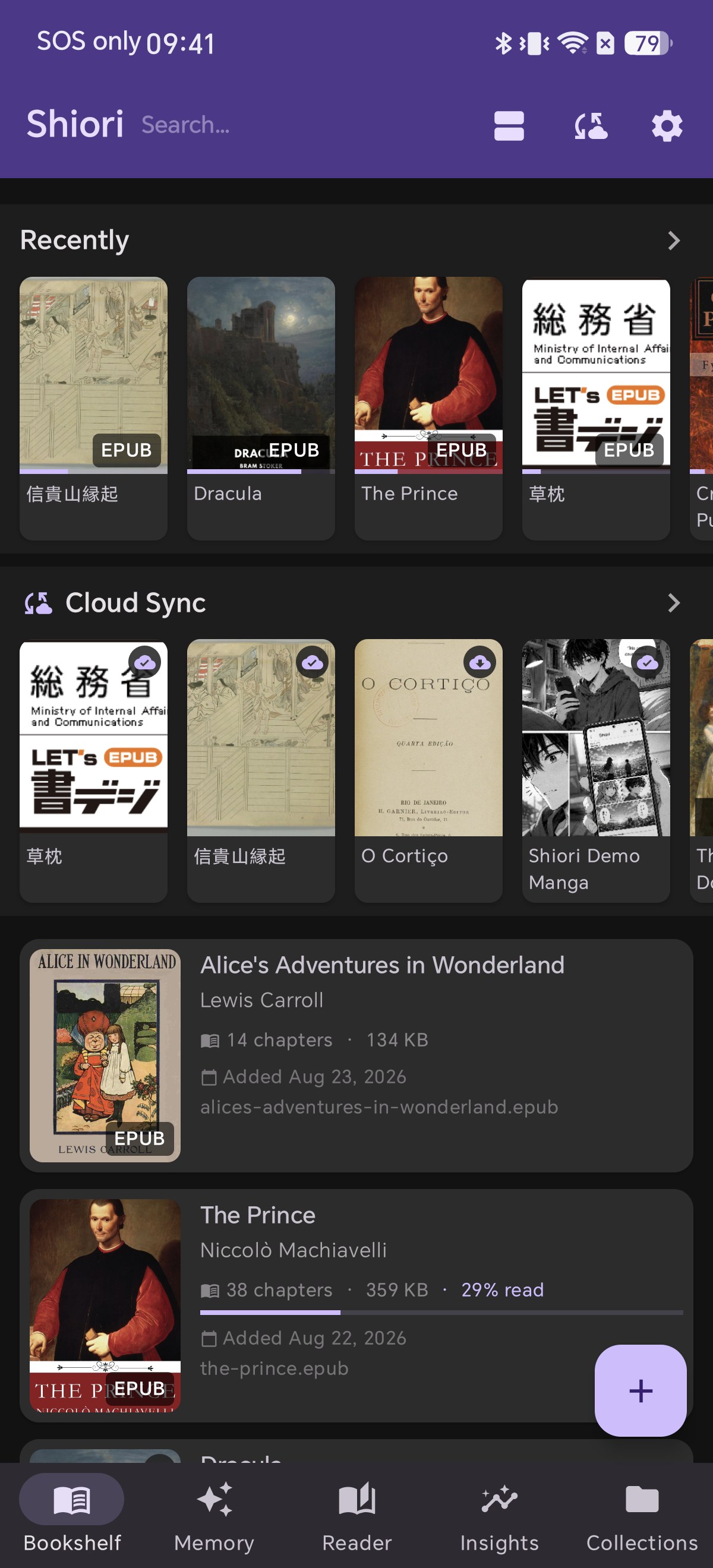
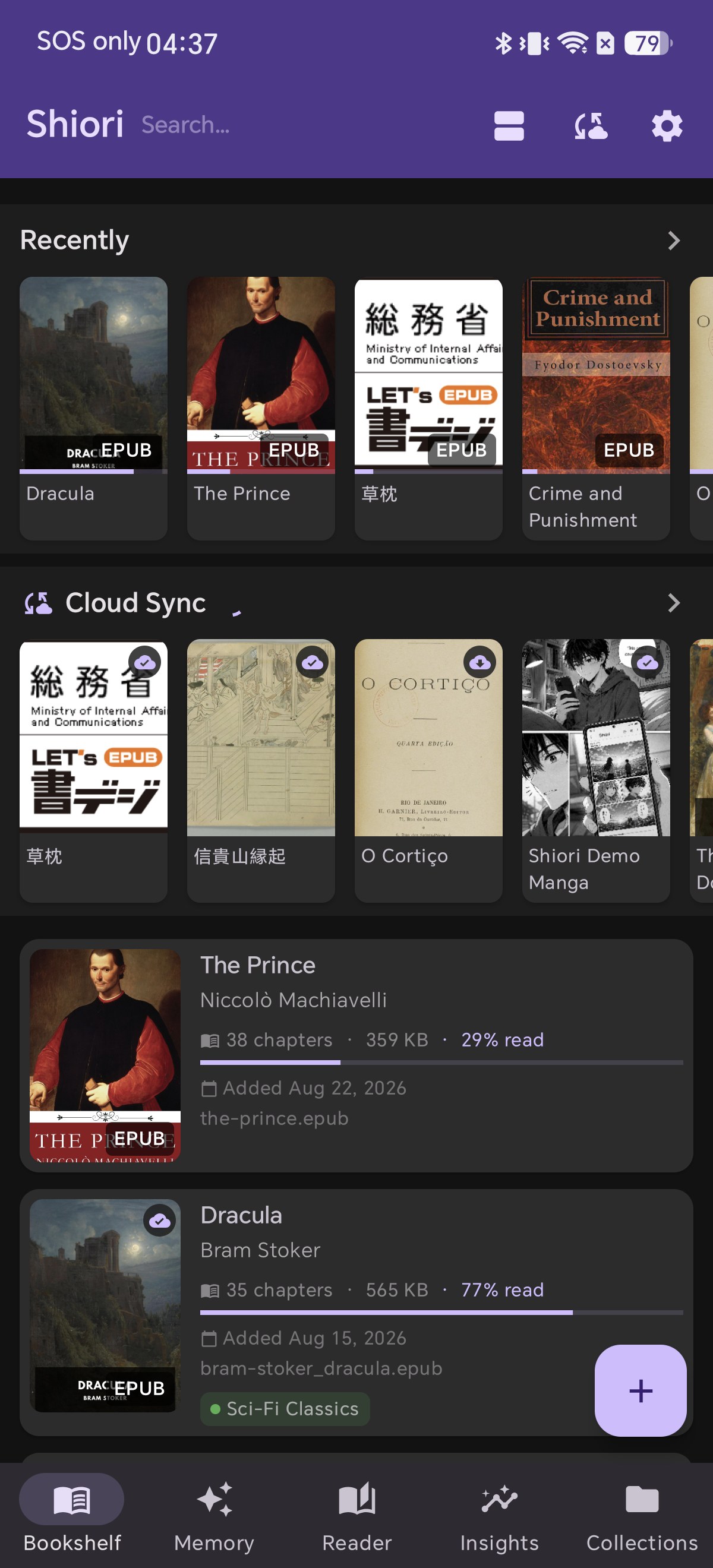
Open Shiori to the Bookshelf tab and tap the purple + button in the bottom-right corner.

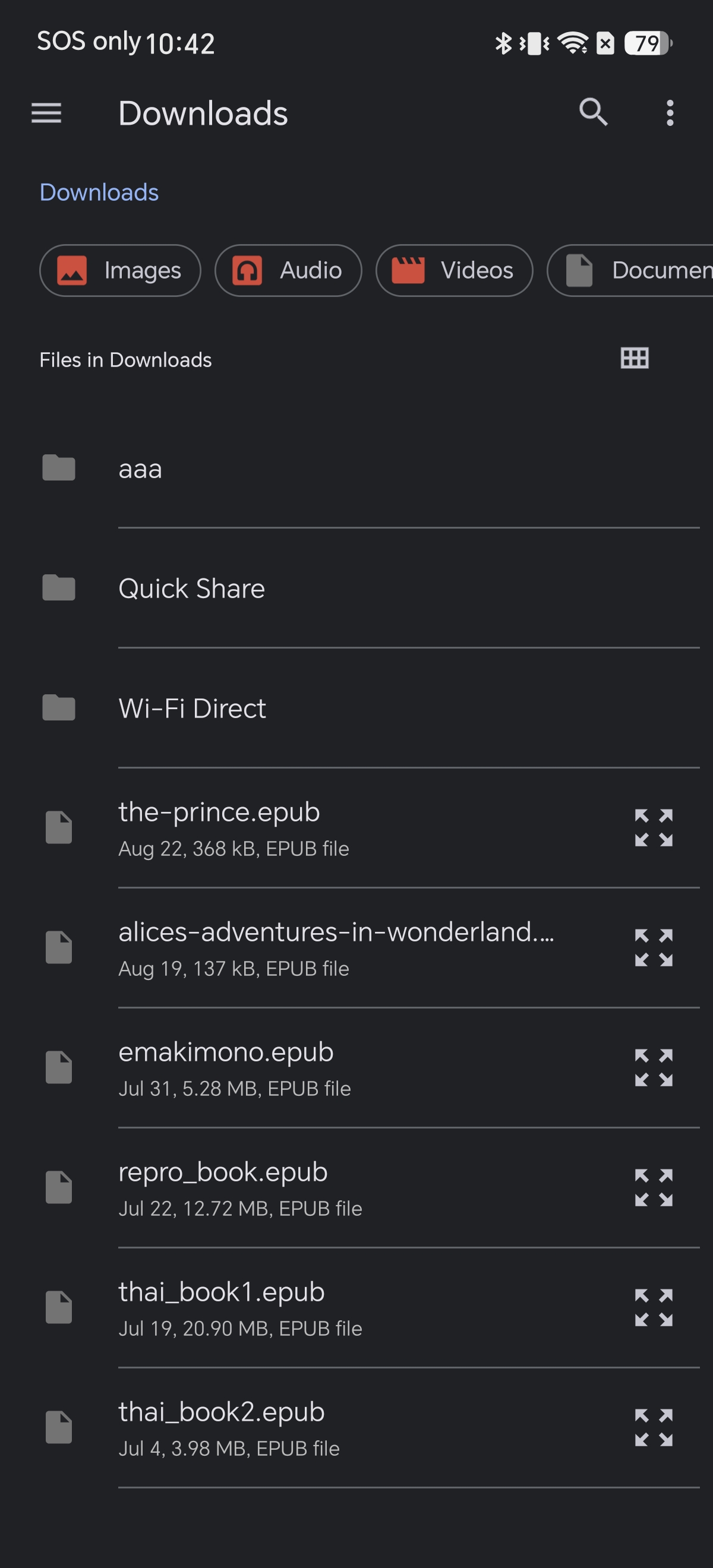
Tapping it opens Android's native file picker rather than an isolated custom browser. Navigate to wherever your book is stored — commonly the Downloads folder or a synced cloud folder — and tap the file.

The book appears on your bookshelf immediately, with its cover art, author, chapter count, and file size already indexed.

Why this matters: You can pull books from anywhere your device reaches, including Google Drive, Nextcloud, or via "Open with Shiori". Multi-file selection is also supported.

1นำเข้าหนังสือเล่มแรกของคุณ

เปิด Shiori ไปที่แท็บ Bookshelf (ชั้นหนังสือ) แล้วแตะปุ่ม + สีม่วงที่มุมล่างขวา

การแตะปุ่มนี้จะเปิดตัวเลือกไฟล์มาตรฐานของ Android ขึ้นมา ให้คุณไปยังโฟลเดอร์ที่เก็บไฟล์หนังสือไว้ เช่น โฟลเดอร์ Downloads หรือโฟลเดอร์คลาวด์ แล้วแตะเลือกไฟล์

หนังสือจะปรากฏบนชั้นหนังสือของคุณทันที พร้อมแสดงภาพหน้าปก ชื่อผู้แต่ง จำนวนบท และขนาดไฟล์

ทำไมฟังก์ชันนี้จึงสำคัญ: คุณสามารถนำเข้าหนังสือจากทุกที่ในเครื่อง รวมถึงแอปคลาวด์ หรือเปิดผ่านคำสั่ง "Open with Shiori" และสามารถเลือกนำเข้าทีละหลายไฟล์ได้พร้อมกัน

1最初の本をインポートする

Shiori を開き、Bookshelf(本棚)タブの右下にある紫色の + ボタンをタップします。

Android標準のファイルピッカーが開くので、本のファイル(ダウンロードフォルダやクラウドストレージなど)を選択します。

インポートした本はすぐに本棚に並び、表紙画像、著者名、章数、ファイルサイズが自動で読み込まれます。

ポイント: 端末内のあらゆる保存先やクラウドアプリから直接インポート可能で、複数ファイルの一括選択にも対応しています。

1导入你的第一本电子书

打开 Shiori 的 Bookshelf(书架) 标签页,点击右下角的紫色 + 按钮。

点击后将打开 Android 系统原生文件选择器。浏览并选中存放的电子书(如 Downloads 文件夹或云盘目录)。

图书会即刻呈现在书架最上方,封面、作者、章节数及文件体积已自动解析完毕。

核心优势: 依托系统选择器可无缝读取本地或网盘文件,亦支持通过“用 Shiori 打开”直接导入,且支持多选批量添加。

1Importe Seu Primeiro Livro

Abra o Shiori na aba Bookshelf (Estante) e toque no botão roxo + no canto inferior direito.

O seletor de arquivos do Android será exibido. Navegue até a pasta onde seu livro está salvo (como Downloads) e selecione o arquivo.

O livro aparecerá na estante imediatamente com capa, autor, total de capítulos e tamanho do arquivo preenchidos.

Por que isso importa: Permite importar de qualquer local acessível pelo Android (armazenamento interno, nuvem ou via "Abrir com Shiori").

1Importa tu Primer Libro

Abre Shiori en la pestaña Bookshelf (Estantería) y toca el botón morado + en la esquina inferior derecha.

Se abrirá el selector de archivos nativo de Android. Ve a la carpeta donde esté tu libro (por ejemplo, Descargas) y selecciónalo.

La obra aparecerá de inmediato en tu estantería con portada, autor, número de capítulos y tamaño indexados.

Por qué es útil: Puedes añadir libros desde cualquier ubicación accesible (almacenamiento, nube o mediante "Abrir con Shiori"), con soporte para selección múltiple.

2Listen with Karaoke Read-Aloud

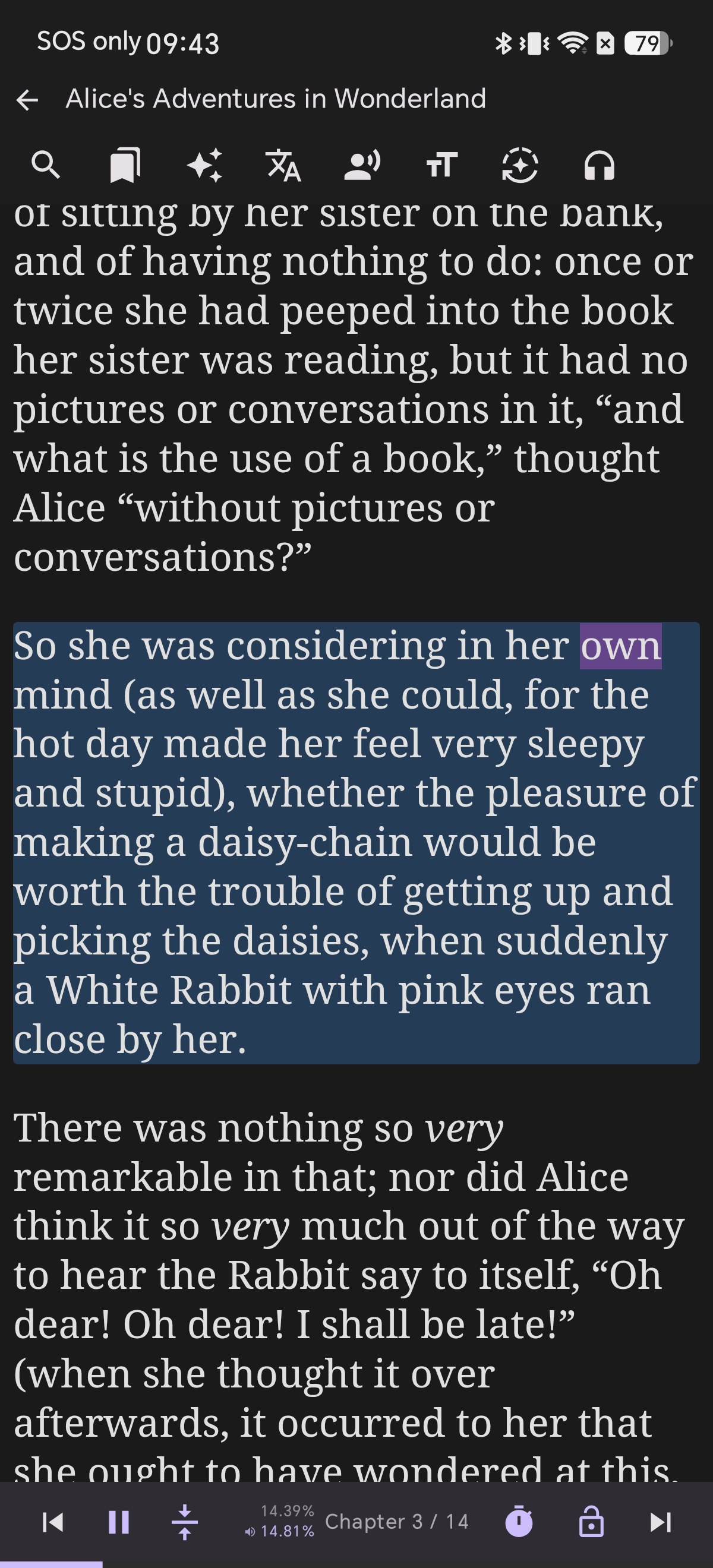
Open the imported book and tap the Play button on the bottom navigation bar of the reader.

Narration starts immediately with two-level bimodal karaoke highlighting: the current paragraph is boxed in blue, while the specific word being spoken is highlighted in purple.

Why this matters: Following along visually while listening boosts comprehension and retention. Read-aloud plays continuously across chapters, runs with the screen locked or in the background, and includes a media notification with sleep timer.

2ฟังเสียงอ่านพร้อมไฮไลต์แบบคาราโอเกะ

เปิดหนังสือที่เพิ่งนำเข้า แล้วแตะปุ่ม Play (เล่น) บนแถบควบคุมด้านล่างของหน้าจออ่าน

เสียงอ่านจะเริ่มทำงานทันทีพร้อมระบบไฮไลต์สองระดับ: ย่อหน้าที่กำลังอ่านจะถูกเน้นด้วยกรอบสีฟ้า และคำที่กำลังอ่านออกเสียงจะถูกไฮไลต์ด้วยสีม่วงแบบเรียลไทม์

ทำไมฟังก์ชันนี้จึงสำคัญ: การอ่านไปพร้อมกับฟังช่วยเสริมสมาธิและการเรียนรู้ภาษา เสียงอ่านจะเล่นต่อเนื่องข้ามบท ทำงานได้แม้ล็อกหน้าจอ และมีแถบแจ้งเตือนพร้อมตัวตั้งเวลาปิด (Sleep Timer)

2カラオケハイライト付き読み上げを聴く

インポートした本を開き、画面下部バーの 再生ボタン をタップします。

朗読が即座に始まり、現在読み上げ中の段落が青色枠で囲まれ、発音中の単語が紫色でハイライトされます。

ポイント: 目と耳で同時に追えるため語学学習や集中読書に最適です。画面消灯中やバックグラウンドでも章を跨いで連続再生でき、スリープタイマーも備えています。

2开启卡拉OK双层同步朗读听书

打开已导入的图书,点击阅读界面底部控制栏上的 播放按钮

朗读即刻启动,呈现双层卡拉OK高亮:当前朗读段落由蓝色背景框锁定,正念诵的字词实时以紫色光标高亮跟随。

核心优势: 音字同步极大地提升外语理解力与沉浸感。支持锁屏后台持续跨章节播放,通知栏常驻音频控件与睡眠定时器。

2Ouça com Leitura em Voz Alta (Karaoke)

Abra o livro importado e toque no botão Play na barra inferior do leitor.

A narração começa imediatamente com destaque bimodal: o parágrafo atual fica delimitado em azul e a palavra exata que está sendo falada é destacada em roxo.

Por que isso importa: Acompanhar o texto com os olhos enquanto ouve melhora a retenção e o estudo de idiomas. Funciona com tela bloqueada e possui timer de suspensão.

2Escucha con Lectura en Voz Alta y Karaoke

Abre el libro importado y pulsa el botón Play en la barra inferior del lector.

La narración comienza de inmediato con resaltado bimodal: el párrafo actual se enmarca en azul y la palabra pronunciada se resalta en morado.

Por qué es útil: Seguir el texto visualmente mientras escuchas refuerza la concentración y el aprendizaje de idiomas. Reproduce en segundo plano y cuenta con temporizador de apagado.

3Translate a Paragraph In-Place

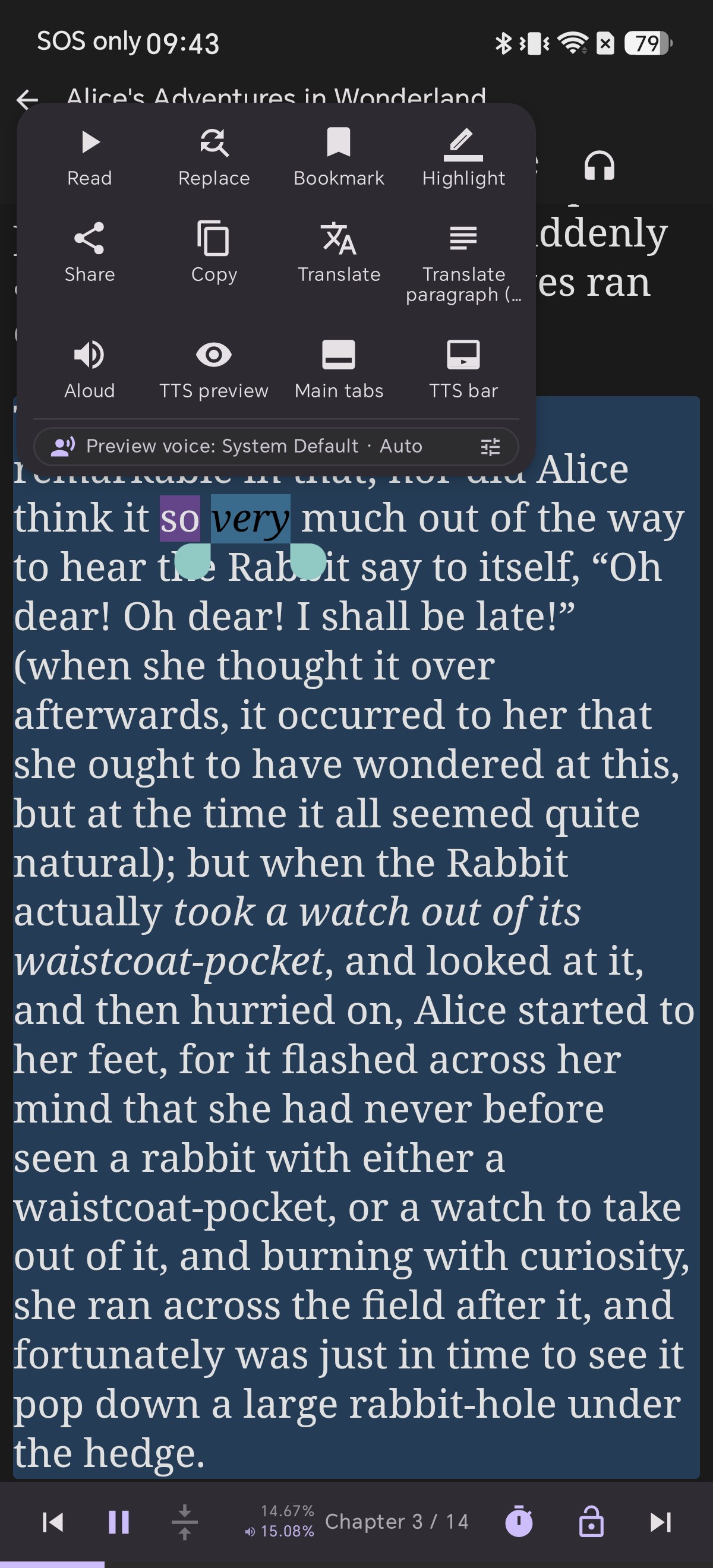
Long-press any word in the text to bring up the selection context menu, then tap Translate paragraph.

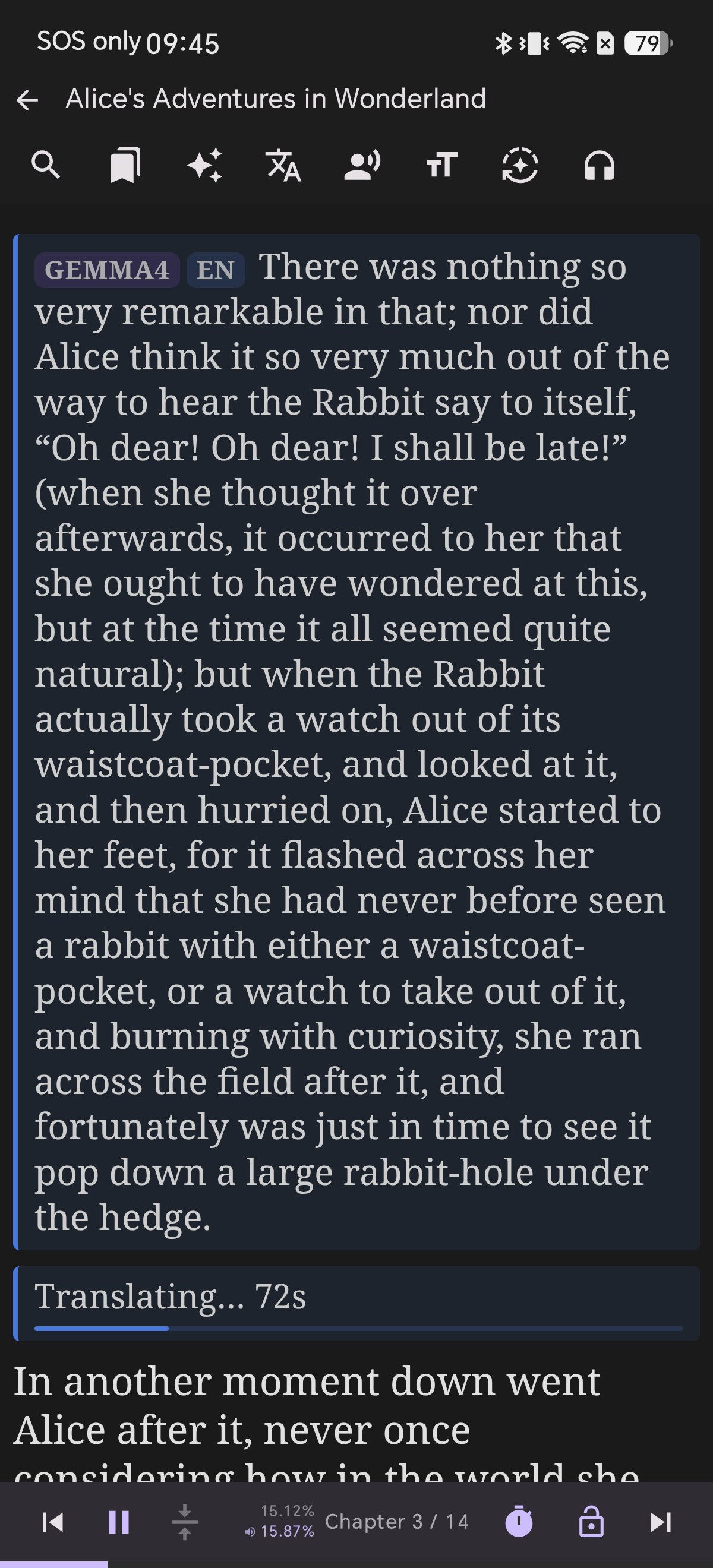
A translated block appears directly underneath the original paragraph, labeled with the translation engine (e.g., Gemma on-device AI or ML Kit offline) and the target language.

Why this matters: You see translations instantly without jumping to a separate browser tab or losing your reading spot. Target languages and engine models can be changed from the 文A icon in the top bar.

3แปลข้อความทั้งย่อหน้าได้ทันที

แตะค้างที่คำใดก็ได้ในข้อความเพื่อเปิดเมนูตัวเลือก จากนั้นแตะที่คำสั่ง Translate paragraph (แปลย่อหน้า)

กล่องข้อความฉบับแปลจะปรากฏขึ้นมาใต้ข้อความต้นฉบับโดยตรง พร้อมระบุชื่อเอนจินที่ใช้แปล (เช่น Gemma AI บนเครื่อง หรือ ML Kit แบบออฟไลน์) และภาษาเป้าหมาย

ทำไมฟังก์ชันนี้จึงสำคัญ: คุณสามารถอ่านคำแปลได้ทันทีโดยไม่ต้องสลับแอปและไม่เสียตำแหน่งการอ่าน สามารถเลือกภาษาปลายทางและเอนจินแปลภาษาได้จากไอคอน 文A ที่แถบด้านบน

3段落をその場で直接翻訳する

テキスト内の単語を長押しして選択メニューを開き、Translate paragraph(段落を翻訳) をタップします。

原文のすぐ下に翻訳結果のボックスが表示され、使用エンジン(GemmaオンデバイスAIやオフラインML Kitなど)と言語ラベルが確認できます。

ポイント: 外部アプリに切り替えることなく、読書位置を維持したまま段落全体を瞬時に理解できます。翻訳先言語やエンジンは上部バーの 文A アイコンから変更可能です。

3原地即时翻译整段文字

长按页面中的任意单词唤出选区菜单,点击 Translate paragraph(翻译段落)

译文框将直接嵌入在原文段落下侧,清晰标注文档翻译引擎(如 Gemma 端侧 AI 或 ML Kit 离线引擎)与目标语种。

核心优势: 零跳页即读译文,不丢失当前的阅读上下文。点击顶部工具栏的 文A 图标可随时切换目标语言与翻译模型。

3Traduza um Parágrafo Diretamente

Pressione qualquer palavra para abrir o menu de contexto e toque em Translate paragraph.

Um bloco com a tradução surgirá logo abaixo do texto original, indicando o motor utilizado (Gemma IA no dispositivo ou ML Kit offline) e o idioma de destino.

Por que isso importa: Visualize traduções sem sair da página e sem perder seu ponto de leitura. Configure idiomas pelo ícone 文A na barra superior.

3Traduce un Párrafo al Instante

Mantén pulsada cualquier palabra para abrir el menú de selección y toca Translate paragraph.

Aparecerá un bloque con la traducción justo debajo del texto original, indicando el motor usado (Gemma IA en dispositivo o ML Kit fuera de línea) y el idioma de destino.

Por qué es útil: Consulta la traducción sin cambiar de pantalla ni perder tu posición de lectura. Ajusta idiomas y motores desde el icono 文A en la barra superior.

4Pick Your Favorite Reading Theme

Tap the тT (display settings) icon in the top bar to open reading settings, then select a palette from the Theme row: Light, Dark, Sepia, Gray, or E-Ink.

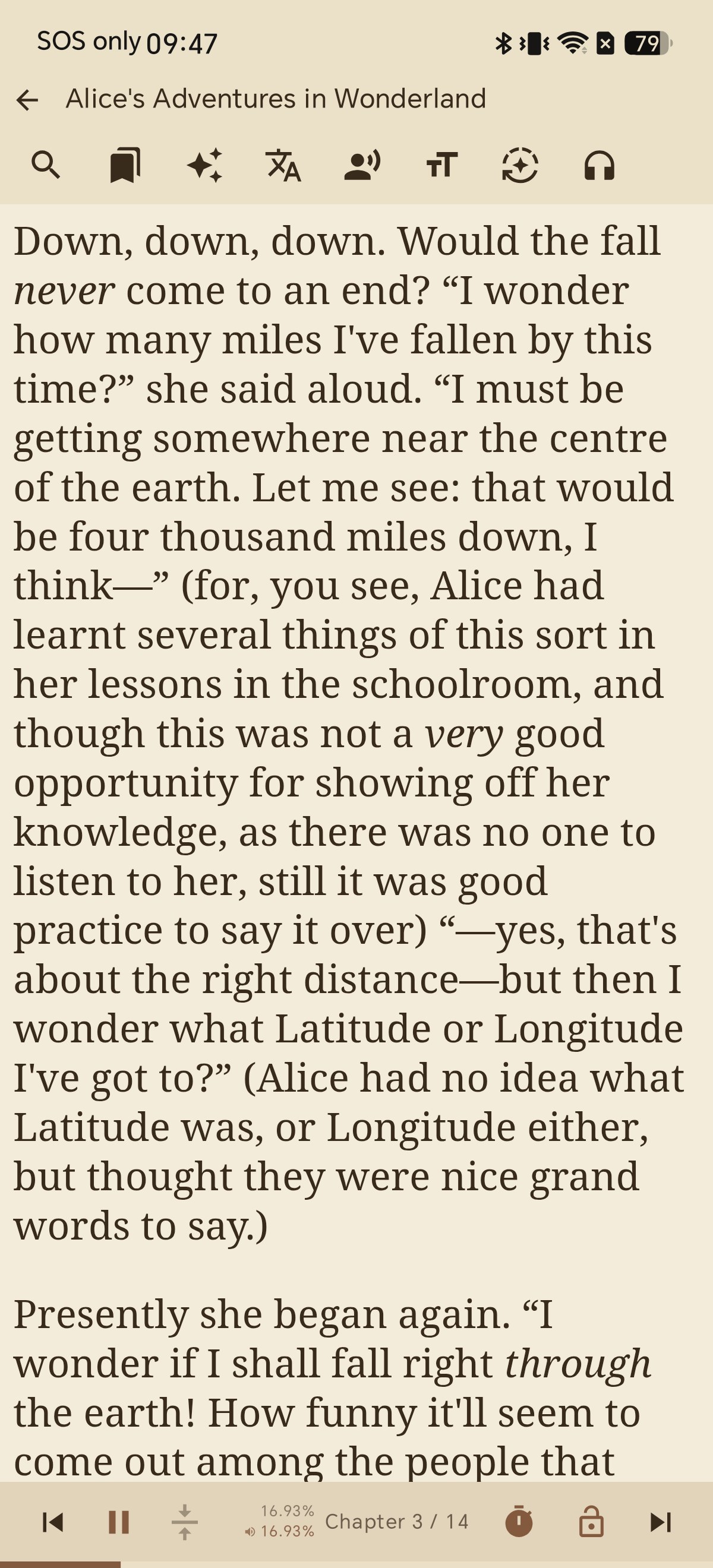
Tap any option — such as Sepia — and the reader recolors instantly without prompts, reload delays, or app restarts.

Why this matters: The ideal theme depends on lighting conditions and eye comfort. Shiori saves your choice automatically. On e-paper devices, the E-Ink theme disables all animations for maximum clarity.

4เลือกธีมการอ่านที่สบายตาที่สุด

แตะไอคอน тT (ตั้งค่าการแสดงผล) ที่แถบด้านบนเพื่อเปิดการตั้งค่า จากนั้นเลือกธีมจากแถว Theme: Light, Dark, Sepia, Gray หรือ E-Ink

แตะเลือกธีมที่ต้องการ เช่น ธีม Sepia หน้าอ่านหนังสือจะเปลี่ยนโทนสีทันทีโดยไม่ต้องรอกดบันทึกหรือรีสตาร์ตแอป

ทำไมฟังก์ชันนี้จึงสำคัญ: โทนสีที่เหมาะสมช่วยถนอมสายตาในแต่ละสภาพแสง โดย Shiori จะจำค่าธีมของคุณไว้เสมอ และสำหรับหน้าจอ E-Ink จะมีการปิดแอนิเมชันทั้งหมดเพื่อการแสดงผลที่คมชัดสูงสุด

4お好みの読書テーマを設定する

上部バーの тT(表示設定)アイコンをタップし、Theme(テーマ)行から好みの配色(Light、Dark、Sepia、Gray、E-Ink)を選びます。

Sepia などのテーマをタップすると、確認ダイアログや再起動なしで即座に画面全体が温かみのある配色に切り替わります。

ポイント: 部屋の明るさや目の疲れ具合に合わせてワンタップで切り替えられ、設定は自動保存されます。電子ペーパー端末ではアニメーションを無効化する E-Ink テーマが最適です。

4选择最舒适的阅读主题配色

点击顶部工具栏的 тT(显示设置)图标打开设置面板,在 Theme(主题) 一栏中选择:Light(浅色)、Dark(深色)、Sepia(羊皮纸)、Gray(灰色)或 E-Ink(水墨屏)。

点击目标主题(如 Sepia),整个阅读界面将瞬间完成换色,无需确认弹窗或重启应用。

核心优势: 随环境光线自由切换护眼配色并自动保存设置。在墨水屏设备上开启 E-Ink 主题还会全局关闭过渡动画,保证字迹极其清晰锐利。

4Escolha Seu Tema de Leitura Preferido

Toque no ícone тT (configurações de exibição) na barra superior e escolha um estilo na linha Theme: Light, Dark, Sepia, Gray ou E-Ink.

Ao selecionar uma opção como Sépia, o leitor muda de cor imediatamente, sem confirmações e sem precisar reiniciar.

Por que isso importa: O tema ideal garante conforto visual em qualquer luminosidade. O Shiori salva sua escolha automaticamente, e o modo E-Ink desativa animações para telas e-paper.

4Elige tu Tema de Lectura Favorito

Toca el icono тT (ajustes de visualización) en la barra superior y selecciona una opción en la fila Theme: Light, Dark, Sepia, Gray o E-Ink.

Al pulsar una opción como Sepia, la pantalla cambia de tonalidad al instante, sin pasos de confirmación ni recargas.

Por qué es útil: El tema adecuado protege tu vista según la luz ambiental. Shiori recuerda tu elección automáticamente, y el tema E-Ink desactiva animaciones para pantallas de tinta electrónica.

Troubleshooting & Frequently Asked Questions

การแก้ปัญหาเบื้องต้นและคำถามที่พบบ่อย

トラブルシューティングとよくある質問

常见问题与排错指南

Resolução de Problemas e Perguntas Frequentes

Solución de Problemas y Preguntas Frecuentes

❓ Nothing happens when I tap the + button?
Confirm that the file you are picking is in a supported format (EPUB, KEPUB, FB2, PDF, or CBZ). Files with incompatible extensions will not show up as importable or will fail to index.
❓ แตะปุ่ม + แล้วไม่มีอะไรเกิดขึ้นหรือนำเข้าไม่ได้?
ตรวจสอบว่าไฟล์ที่คุณเลือกเป็นรูปแบบที่รองรับ (EPUB, KEPUB, FB2, PDF หรือ CBZ) ไฟล์รูปแบบอื่นอาจไม่ปรากฏในหน้าต่างเลือกไฟล์หรือเปิดอ่านไม่สำเร็จ
❓ + ボタンをタップしても本が追加されない場合は?
選択したファイルが対応形式(EPUB、KEPUB、FB2、PDF、CBZ)であることを確認してください。非対応フォーマットのファイルはインポート一覧に表示されないか、正常に開けません。
❓ 点击 + 按钮无法导入或没有反应?
请确认所选文件属于支持的格式(EPUB、KEPUB、FB2、PDF 或 CBZ)。不支持的格式文件将无法在选择器中识别或无法正常加载。
❓ Nada acontece ao tocar no botão +?
Verifique se o arquivo escolhido está em um formato compatível (EPUB, KEPUB, FB2, PDF ou CBZ). Formatos não suportados não serão importados corretamente.
❓ ¿No ocurre nada al tocar el botón +?
Asegúrate de que el archivo seleccionado sea un formato compatible (EPUB, KEPUB, FB2, PDF o CBZ). Otros formatos no se podrán importar ni abrir correctamente.
❓ Read-aloud is silent when I press play?
Check your device's media volume level (not just ringtone volume). If it remains silent, tap the speaking-head icon in the top bar and ensure a TTS voice is assigned for the language of the book.
❓ เสียงอ่านเงียบ ไม่มีเสียงออกมาหลังกดเล่น?
ตรวจสอบระดับเสียง Media ของอุปกรณ์ (ไม่ใช่เสียงเรียกเข้า) หากยังไม่มีเสียง ให้แตะไอคอนรูปศีรษะคนพูดที่แถบด้านบน เพื่อตรวจดูว่ามีการตั้งค่าเสียงอ่าน (TTS Voice) สำหรับภาษาของหนังสือนั้นไว้หรือไม่
❓ 再生ボタンを押しても音声が鳴らない場合は?
端末のメディア音量設定を確認してください。それでも音が出ない場合は、上部バーの音声アイコンを開き、本の言語に対応するTTS音声が割り当てられているか確認してください。
❓ 点击播放后听不到朗读声音?
请检查设备的媒体音量(非铃声音量)。若仍无声音,请点击顶部工具栏的头像语音图标,确认是否已为当前书籍语种配置了可用的 TTS 语音引擎。
❓ A leitura em voz alta não emite som ao iniciar?
Verifique o volume de mídia do dispositivo. Se continuar sem som, abra o ícone de voz na barra superior e confirme se há uma voz TTS configurada para o idioma do livro.
❓ ¿La lectura en voz alta no suena al pulsar reproducir?
Comprueba el volumen multimedia de tu dispositivo. Si sigue en silencio, toca el icono de voz en la barra superior y comprueba que haya una voz TTS asignada al idioma del libro.
❓ Translation is stuck on 'Translating…'?
On the first translation of a session using an on-device AI model, the model takes a few extra seconds to initialize. You can also switch to the ML Kit engine in the translate panel for instant offline results.
❓ การแปลภาษาค้างอยู่ที่สถานะ "Translating…"?
การใช้งานเอนจิน AI บนเครื่องในครั้งแรกของเซสชัน โมเดลจะต้องใช้เวลาโหลดข้อมูลเข้าสู่หน่วยความจำสักครู่ หากต้องการความเร็วทันใจ สามารถสลับไปใช้เอนจิน ML Kit ในแผงแปลภาษาได้ทันที
❓ 「Translating…(翻訳中)」のまま進まない場合は?
オンデバイスAIエンジンを初めて起動する際、モデルの読み込みに数秒から十数秒かかることがあります。即座に訳文を得たい場合は、翻訳パネルでオフライン高速な ML Kit エンジンに切り替えてください。
❓ 翻译一直显示“Translating…”加载状态?
首次调用端侧 AI 大模型引擎时,模型需要数秒预热加载到内存。如需极速响应,可在翻译面板中切换至免预热的本地 ML Kit 离线引擎。
❓ A tradução travou em 'Translating…'?
No primeiro uso de um modelo de IA no dispositivo, o sistema leva alguns segundos extras para inicializar. Você também pode alternar para o motor ML Kit no painel para traduções offline imediatas.
❓ ¿La traducción se queda en 'Translating…'?
En el primer uso de un modelo de IA en dispositivo, el sistema tarda unos segundos en inicializarse. También puedes cambiar al motor ML Kit en el panel de traducción para una respuesta sin esperas.
❓ The theme reverted or looks different than expected?
Themes apply globally across the entire app rather than per individual book. Check the Theme row in reading settings (тT icon) to verify which palette is currently active.
❓ ธีมสีเปลี่ยนกลับ หรือแสดงผลต่างจากที่ตั้งไว้?
ธีมสีจะถูกนำไปใช้กับทั้งแอปพลิเคชัน ไม่ได้แยกตามรายเล่ม หากสีเปลี่ยนไป ให้เปิดแผงตั้งค่าการอ่าน (ไอคอน тT) เพื่อตรวจสอบแถว Theme อีกครั้ง
❓ テーマが元に戻ったり、想定と違う見た目になる場合は?
テーマ設定は本ごとではなくアプリ全体に適用されます。上部バーの表示設定(тT)を開き、Theme 行で現在選択されているカラーパレットを確認してください。
❓ 主题配色恢复原样或显示效果与预期不符?
阅读主题属于全局配置,作用于整个应用而非单独某一本书。请点击顶部 тT 图标重新确认 Theme 行中所激活的主题选项。
❓ O tema voltou ao padrão ou está com aparência diferente?
Os temas se aplicam a todo o aplicativo, e não por livro individual. Acesse as configurações de leitura (ícone тT) para verificar qual paleta está ativa.
❓ ¿El tema se restableció o se ve diferente?
Los temas se aplican a toda la aplicación de manera global y no por libro. Abre los ajustes de lectura (icono тT) para verificar qué paleta está seleccionada actualmente.

Related Guides & Tutorials

บทความและคู่มือที่เกี่ยวข้อง

関連ガイド・記事

相关阅读与进阶指南

Guias e Leituras Relacionadas

Guías y Lecturas Relacionadas

Start Your Reading Journey with Shiori

Download Shiori EPUB Reader on Google Play and enjoy powerful karaoke read-aloud, instant on-device translation, and paper-like themes.

เริ่มต้นประสบการณ์อ่านหนังสือที่ดีที่สุดกับ Shiori

ดาวน์โหลด Shiori EPUB Reader บน Google Play สัมผัสฟังก์ชันอ่านออกเสียงคาราโอเกะ การแปลภาษาอัจฉริยะ และธีมอ่านสบายตาได้แล้ววันนี้

Shioriで快適な読書体験を始めよう

Google PlayからShioriをダウンロードし、カラオケ風TTS読み上げ、オンデバイス翻訳、目に優しい読書テーマをご体験ください。

即刻开启 Shiori 纯净阅读之旅

前往 Google Play 下载 Shiori EPUB 阅读器,畅享卡拉OK同步听书、端侧 AI 智能翻译与护眼墨水屏主题。

Comece Sua Jornada de Leitura com o Shiori

Baixe o Shiori EPUB Reader no Google Play e aproveite a leitura com karaoke, tradução no dispositivo e temas visuais confortáveis.

Comienza Tu Experiencia de Lectura con Shiori

Descarga Shiori EPUB Reader en Google Play y disfruta de la lectura en voz alta con karaoke, traducción en dispositivo y temas relajantes.

▶ Get it on Google Play View All Blog Posts