A Place for Every Book
Organize Your Library with Collections

จัดระเบียบชั้นหนังสือให้อบอุ่น สบายตา
ด้วยระบบ Collections บน Shiori สำหรับ Android

本棚を思い通りにデザインする
コレクション機能で電子書籍を美しく整理する方法

让每本书都各有归宿
使用“收藏集”精心打理您的个人数字书架

Um Lugar Para Cada Livro
Organize Sua Biblioteca com Coleções no Shiori

Un Lugar Para Cada Libro
Organiza Tu Biblioteca con Colecciones en Shiori

📚

A growing book collection is one of life's greatest pleasures — until your shelf becomes so vast that finding the right book feels like searching for a needle in a haystack. Collections in Shiori are designed to bring harmony back to your library. Rather than forcing your books into rigid folders, Collections give you the flexibility to group titles however your mind naturally categorizes them: by genre, favorite authors, current study topics, cozy weekend reads, or reading mood. Give each shelf a distinct color, tuck your books inside, and watch your personal library transform into an inviting, beautifully curated haven.

What You Can Do with Collections

  • Create unlimited custom shelves, each styled with its own distinct accent color.
  • Add or remove books in a few gentle taps — a single book can effortlessly belong to multiple collections at once (e.g., both "Sci-Fi Classics" and "Favorites").
  • Rename, recolor, and reorder shelves anytime your reading tastes evolve.
  • Delete collections worry-free — removing a shelf never deletes the actual book files from your library.
  • Filter your entire bookshelf by reading status — Reading, Unread, Want to Read, or Finished.

Two Delightful Ways to Explore Your Library

Whether you want to dive into a specific topic or see what's on your immediate reading radar, Shiori gives you two instant paths. Tap any collection shelf to view only its carefully curated titles, or tap a reading status tile at the top of the Collections tab to focus your whole bookshelf on what you are actively reading, books waiting to be started, or finished gems you might want to revisit.

Organize in Six Simple Steps

From building your first colorful shelf to filtering your library with ease.

การมีหนังสือสะสมเพิ่มขึ้นเรื่อยๆ คือความสุขอย่างหนึ่งของคนรักการอ่าน—แต่เมื่อชั้นหนังสือเริ่มแน่น การเลื่อนหาหนังสือเล่มที่อยากอ่านในขณะนั้นอาจกลายเป็นเรื่องชวนตาลายได้ ฟีเจอร์ Collections (คอลเลกชัน) ใน Shiori ถูกออกแบบมาเพื่อคืนความเป็นระเบียบและมอบความสบายใจให้คุณ โดยเปิดโอกาสให้คุณจัดหมวดหมู่หนังสือได้ตามความคิดและความรู้สึกของคุณเอง: ไม่ว่าจะแยกตามแนววรรณกรรม, นักเขียนคนโปรด, เรื่องที่ตั้งใจจะอ่านเร็วๆ นี้ หรือแม้แต่หนังสือตามอารมณ์ เพียงตั้งชื่อชั้นหนังสือ แต่งแต้มสีสันประจำหมวด แล้วจัดเก็บเล่มที่ต้องการลงไป คลังหนังสือดิจิทัลของคุณก็จะกลายเป็นมุมโปรดที่น่าหยิบมาอ่านทุกวัน

สิ่งที่คุณทำได้ใน Collections

  • สร้างชั้นหนังสือได้ไม่จำกัด พร้อมเลือกสีประจำหมวดหมู่ได้อย่างอิสระ
  • เพิ่มหรือถอนหนังสือได้ในไม่กี่แตะ — หนังสือหนึ่งเล่มสามารถอยู่ได้หลายคอลเลกชันพร้อมกัน (เช่น อยู่ทั้งในหมวด "วรรณกรรมคลาสสิก" และ "เล่มโปรดตลอดกาล")
  • เปลี่ยนชื่อ เปลี่ยนสี และสลับลำดับชั้น ได้ตลอดเวลาตามความชอบที่เปลี่ยนไป
  • ลบคอลเลกชันได้อย่างสบายใจ — การลบชั้นหนังสือจะไม่ลบไฟล์หนังสือเล่มจริงออกจากเครื่องของคุณอย่างแน่นอน
  • กรองดูหนังสือตามสถานะการอ่าน — ทั้ง กำลังอ่าน (Reading), ยังไม่ได้อ่าน (Unread), อยากอ่าน (Want to Read) หรือ อ่านจบแล้ว (Finished)

ค้นหาหนังสือง่ายๆ ได้ 2 รูปแบบ

ไม่ว่าคุณจะอยากเจาะจงดูหนังสือเฉพาะหมวด หรืออยากเช็กว่ามีเล่มไหนที่อ่านค้างอยู่บ้าง Shiori ช่วยให้คุณเข้าถึงได้ทันทีในแตะเดียว: แตะที่คอลเลกชันเพื่อดูหนังสือในหมวดนั้น หรือแตะที่กล่องสถานะด้านบนของแท็บ Collections เพื่อกรองทั้งคลังหนังสือให้เหลือเฉพาะเล่มที่คุณต้องการได้อย่างรวดเร็ว

6 ขั้นตอนในการจัดระเบียบคลังหนังสือ

มาดูวิธีสร้างชั้นหนังสือ จัดหมวดหมู่ และค้นหาหนังสือเล่มโปรดอย่างง่ายดายกันครับ

読みたい本が増えていくのは読書家にとって大きな喜びですが、本棚が広がりすぎると目的の1冊を探すのが大変になることもあります。Shioriの **コレクション(Collections)** 機能は、あなたの本棚に心地よい秩序と美しさをもたらします。ジャンル、お気に入りの著者、今月の読書課題、週末のリラックス読書など、あなたの直感に合わせて自由に棚を作成できます。棚ごとに好きなテーマカラーを設定し、本を分類するだけで、いつでも手に取りたくなる自分だけの書斎が完成します。

コレクション機能でできること

  • 自由なカラーで無制限に棚を作成 できます。
  • 数タップで簡単に本を追加・解除 — 1冊の本を複数のコレクション(例:「SF名作」と「お気に入り」)に同時に所属させることができます。
  • 棚の名前変更、カラー変更、並び替え も思いのまま。
  • 安心して棚を削除 — コレクションを削除しても、本自体が端末から消えることはありません。
  • 読書ステータスで一括絞り込み読書中(Reading)未読(Unread)読みたい(Want to Read)読了(Finished) をワンタップで確認できます。

目的の本へ素早くアクセスする2つの方法

特定のコレクションをタップしてその棚の本だけをじっくり眺めることも、画面上部のステータスパネルをタップして「いま読んでいる本」や「読了した本」だけを一瞬で抽出することも可能です。どちらの方法でも、迷うことなく読書に入り込めます。

6つのステップで本棚をすっきり整理

最初のコレクション作成から、本棚の絞り込み表示までの手順を分かりやすくご紹介します。

藏书日益丰富本是爱书人的一大乐事,但若书架过于庞大,寻找想读的书便可能变得费时费力。Shiori 的 **收藏集(Collections)** 功能旨在为您的数字书房带来井然秩序与优雅美感。您可以完全依照自己的思维习惯来归类图书:按文学体裁、心仪作家、研读专题、周末消遣或当下心境皆可。为每个书架赋予专属色彩,将书籍轻巧归入,属于您的精选书阁便跃然眼前。

收藏集功能的强大特性

  • 随心创建无上限的个性化书架,每个书架均可指定专属的主题色点。
  • 轻点几下即可添加或移除书籍 — 一本书可同时归入多个收藏集(例如同时存在于“科幻经典”与“挚爱必读”中)。
  • 随时重命名、更换颜色与调整前后顺序,紧跟您的阅读品味变化。
  • 无忧删除书架 — 删除收藏集绝不会删除图书文件本身。
  • 全书架按阅读状态即时筛选 — 支持 在读(Reading)未读(Unread)想读(Want to Read)已读(Finished)

两种便捷方式,秒速找到想读之书

无论是想细细品味某一专题藏书,还是想查看当前在读进度,Shiori 都为您提供了极速入口:点击任意收藏集即可仅浏览该分组图书;或点击顶部的状态卡片,瞬间将整个书库过滤为在读书目或待读书单。

只需 6 步,轻松打理私人书房

跟随以下图文步骤,从创建第一个专属书架开始,享受井井有条的阅读乐趣。

Uma coleção de livros crescente é um dos maiores prazeres da vida — até que sua estante fique tão cheia que encontrar um livro específico se torne uma tarefa demorada. O recurso de **Coleções (Collections)** no Shiori foi criado para trazer harmonia e beleza à sua biblioteca. Agrupe seus títulos do jeito que fizer mais sentido para você: por gênero literário, autores favoritos, estudos atuais ou leituras para o fim de semana. Dê a cada prateleira uma cor exclusiva e veja sua biblioteca se transformar em um espaço acolhedor e perfeitamente organizado.

O Que Você Pode Fazer com as Coleções

  • Crie prateleiras ilimitadas, cada uma com sua própria cor de destaque.
  • Adicione ou remova livros com poucos toques — um mesmo livro pode pertencer a várias coleções simultaneamente (ex: "Ficção Científica" e "Favoritos").
  • Renomeie, mude de cor e reordene prateleiras sempre que seus gostos mudarem.
  • Exclua coleções com total segurança — apagar uma prateleira nunca remove os arquivos dos livros do seu aparelho.
  • Filtre toda a biblioteca por status de leituraLendo, Não lido, Quero ler ou Concluído.

Duas Maneiras Rápidas de Encontrar Seus Livros

Toque em qualquer coleção para ver apenas os livros daquela prateleira, ou toque nos cartões de status no topo da aba Coleções para filtrar toda a sua biblioteca instantaneamente pelo que você está lendo agora ou livros já finalizados.

Organize Sua Biblioteca em 6 Passos Simples

Confira o passo a passo completo desde a criação da primeira prateleira até a filtragem avançada.

Ver crecer tu colección de libros es una auténtica satisfacción, hasta que la biblioteca es tan amplia que encontrar el libro adecuado requiere desplazarse sin fin. Las **Colecciones (Collections)** de Shiori están pensadas para devolver el orden y la armonía a tu espacio de lectura. Agrupa tus libros con total libertad: por género, autores predilectos, temas de estudio o lecturas de fin de semana. Asigna un color distintivo a cada estantería y transforma tu biblioteca en un rincón personal y acogedor.

Qué Puedes Hacer con las Colecciones

  • Crea estanterías personalizadas sin límite, cada una con su propio color temático.
  • Añade o quita libros en un par de toques: un mismo libro puede formar parte de varias colecciones a la vez (por ejemplo, "Clásicos de Ciencia Ficción" y "Favoritos").
  • Renombra, cambia de color y reordena tus estantes según evolucionen tus gustos.
  • Elimina colecciones sin preocupaciones: borrar una estantería nunca elimina los archivos de tus libros.
  • Filtra toda tu biblioteca por estado de lectura: Leyendo, No leído, Por leer o Terminado.

Dos Formas Cómodas de Explorar Tus Libros

Toca en cualquier colección para ver únicamente los títulos que contiene, o pulsa en las tarjetas de estado de la parte superior para filtrar toda tu biblioteca en un instante según lo que estás leyendo ahora o lo que ya has terminado.

Organiza Tu Biblioteca en 6 Sencillos Pasos

Sigue esta guía paso a paso para crear estanterías a tu gusto y tener cada libro siempre a mano.
Step-by-Step Guide (6 Steps)

ขั้นตอนการใช้งานอย่างละเอียด (6 ขั้นตอน)

使い方の手順ガイド(6つのステップ)

图文操作指南(6 个步骤)

Guia Passo a Passo (6 Passos)

Guía Paso a Paso (6 Pasos)

1Meet the Collections Tab

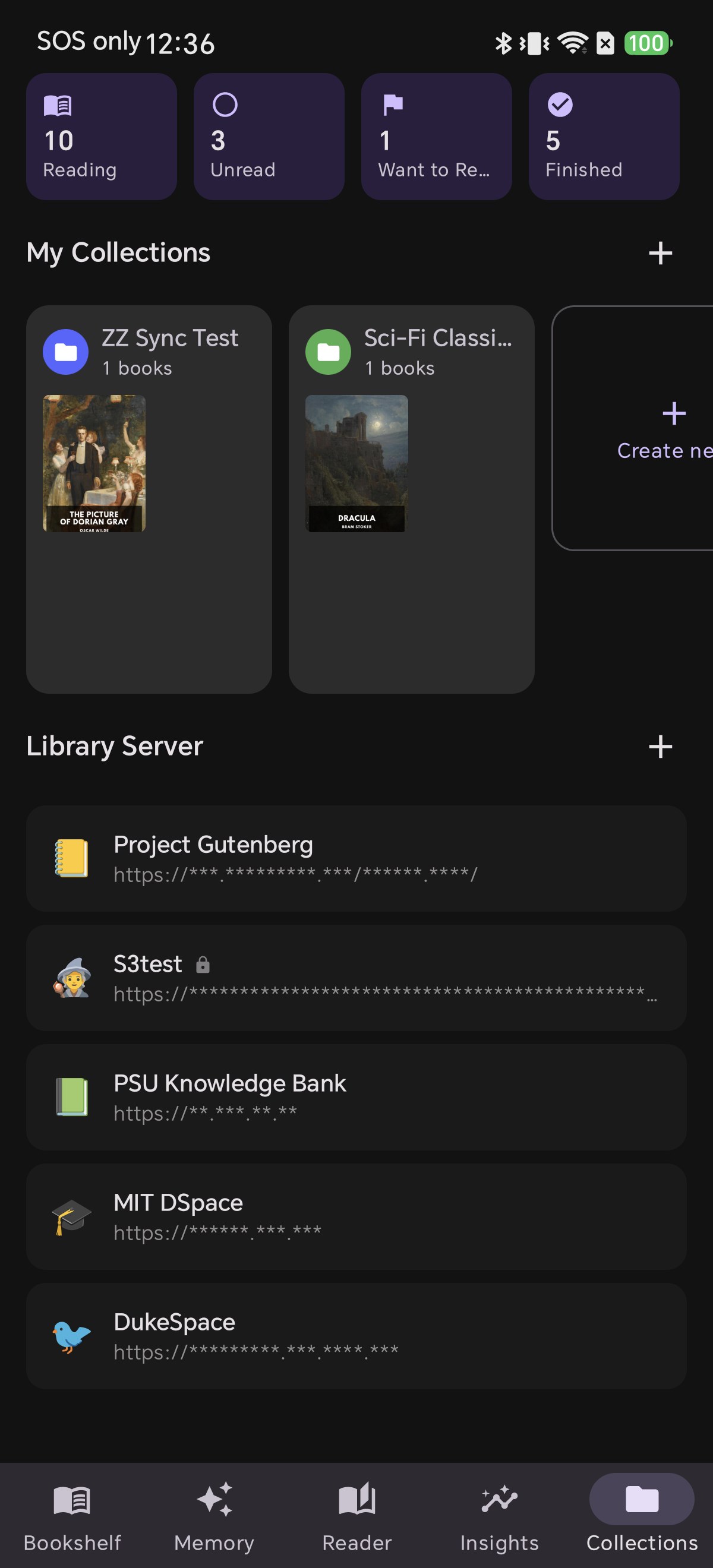
Open the Collections tab from the bottom navigation. At the top are reading-status filter tiles; below them, My Collections holds all the personalized shelves you've created, each showing its color dot and book count.

1ทำความรู้จักกับแท็บ Collections

เปิดแท็บ Collections (คอลเลกชัน) จากเมนูด้านล่าง ด้านบนสุดจะพบกล่องตัวกรองสถานะการอ่าน ถัดลงมาในส่วน My Collections จะรวบรวมชั้นหนังสือทั้งหมดที่คุณสร้างไว้ พร้อมแสดงแถบสีและจำนวนเล่มอย่างชัดเจน

1「コレクション」タブを開く

下部ナビゲーションから Collections(コレクション) タブを開きます。上部には読書ステータスのフィルターカードが並び、その下の My Collections に作成済みの棚一覧がカラーマークと冊数とともに美しく並びます。

1了解“藏书 / 收藏集”主界面

从底部导航进入 Collections(藏书) 标签页。顶部是快速阅读状态筛选区;下方 My Collections 则汇集了您创建的所有个性化书架,清晰标注主题色与藏书量。

1Conheça a Aba de Coleções

Abra a aba Collections (Coleções) na barra inferior. No topo estão os cartões de status de leitura; abaixo, em My Collections, ficam todas as prateleiras que você criou, com suas cores e contagem de livros.

1Descubre la Pestaña de Colecciones

Abre la pestaña Collections (Colecciones) en la barra inferior. En la parte superior encontrarás las tarjetas de estado de lectura; debajo, en My Collections, verás tus estantes con su color distintivo y número de libros.

The Collections tab in Shiori showing reading-status tiles and custom collections
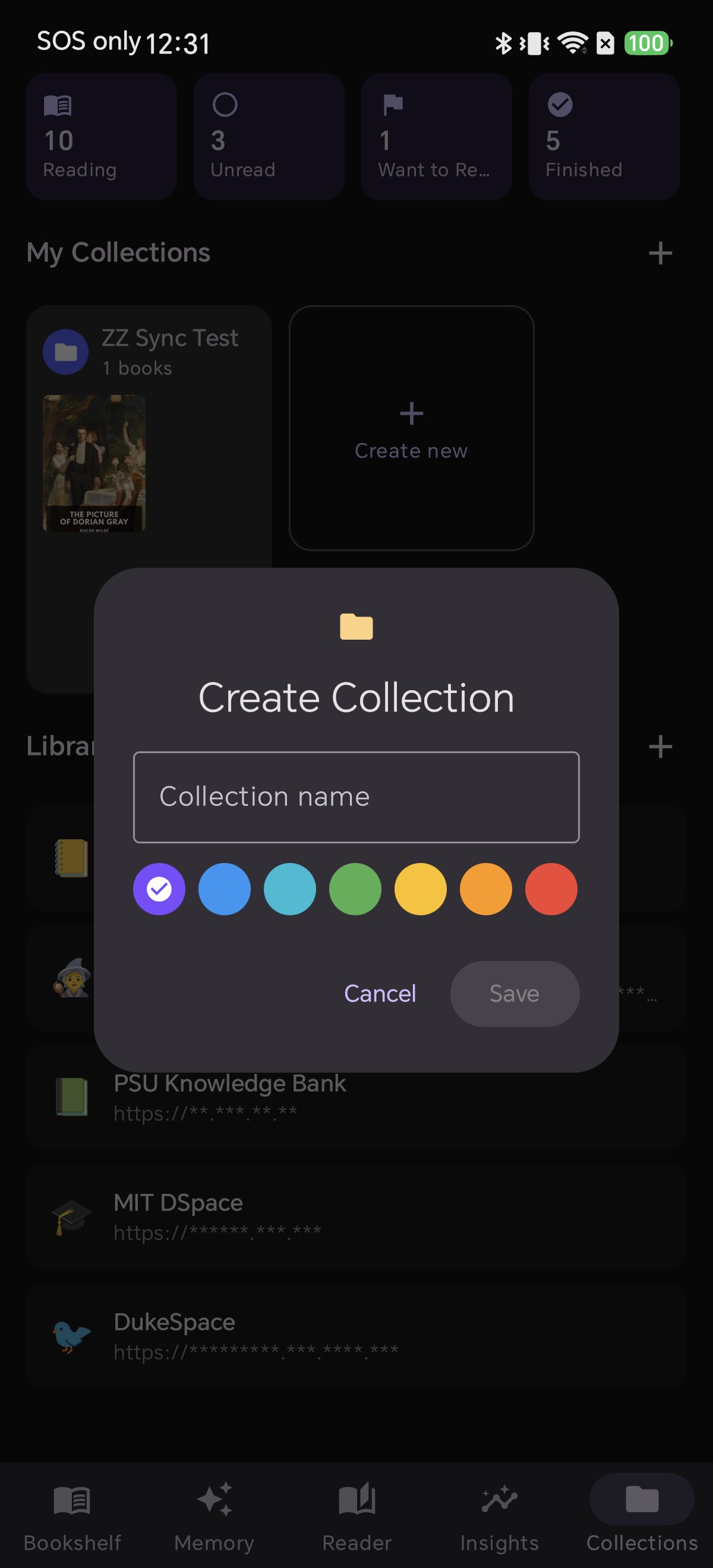
2Create a Collection

Tap Create new (or the + icon beside My Collections). Type a name for your shelf, choose a pleasant color that reflects its spirit, and tap Save. That is all it takes to start a fresh collection.

2สร้างคอลเลกชันใหม่ในไม่กี่วินาที

แตะที่ Create new (หรือเครื่องหมาย + ข้างหัวข้อ My Collections) ตั้งชื่อชั้นหนังสือ เลือกโทนสีที่เข้ากับธีม แล้วแตะ Save เพียงเท่านี้ชั้นหนังสือใหม่ก็พร้อมใช้งานทันที

2新しいコレクションを作成する

Create new(または「My Collections」の横にある + ボタン)をタップします。棚の名前を入力し、お好みのカラーパレットを選んで Save をタップするだけで、新しい棚が完成します。

2创建全新的收藏集书架

点击 Create new(或“My Collections”旁的 + 号)。输入书架名称,挑选一枚契合心情的色彩,点击 Save 保存,全新书架即刻建立完成。

2Crie Uma Nova Coleção

Toque em Create new (ou no ícone + ao lado de My Collections). Dê um nome à sua prateleira, escolha uma cor harmoniosa e toque em Save. É rápido e descomplicado.

2Crea una Nueva Colección

Toca en Create new (o en el icono + junto a My Collections). Escribe un nombre para la estantería, elige un color armonioso y pulsa Save. Tu nueva colección estará lista al instante.

Creating a new collection in Shiori with a name and color
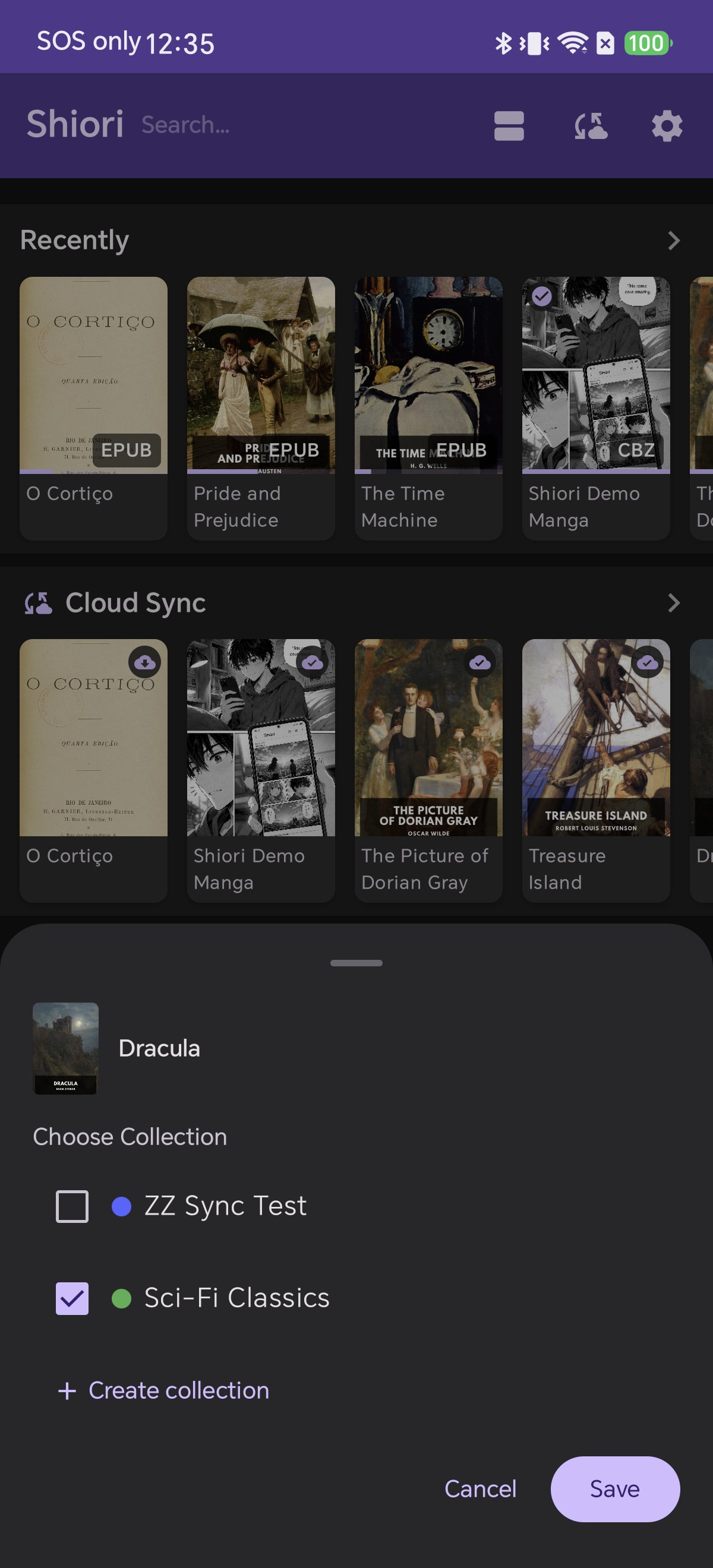
3Add Books to Your Shelves

On your bookshelf, simply long-press any book and select Collection. Tick every collection the book belongs to, then tap Save. To remove a book later, just reopen this dialog and untick the shelf.

3เพิ่มหนังสือเข้าสู่คอลเลกชัน

ในหน้าชั้นหนังสือหลัก เพียงกดค้างที่ปกหนังสือเล่มที่ต้องการ แล้วเลือก Collection ติ๊กเลือกคอลเลกชันทั้งหมดที่ต้องการให้หนังสือเล่มนี้ไปอยู่ แล้วแตะ Save (หากต้องการนำหนังสือออกจากหมวดในภายหลัง ก็เพียงกดเข้ามาติ๊กเครื่องหมายถูกออกได้เลยครับ)

3本をコレクションに追加する

本棚画面で書籍を長押しし、メニューから Collection を選択します。所属させたいコレクションにチェックを入れて Save をタップします(後から解除したい場合もチェックを外すだけです)。

3将图书归入相应书架

在书架主界面长按任意图书封面,选择 Collection。勾选该书所属的所有收藏集并点击 Save 即可。(日后若想移出某书架,只需取消勾选保存即可。)

3Adicione Livros às Prateleiras

Na sua estante, pressione e segure qualquer livro e selecione Collection. Marque todas as coleções às quais o livro pertence e toque em Save. Para remover depois, basta desmarcar a caixa.

3Añade Libros a tus Estantes

En tu biblioteca principal, mantén pulsado cualquier libro y elige Collection. Marca todas las colecciones a las que pertenezca y pulsa Save. Para quitarlo más adelante, basta con desmarcarlo.

Choosing which collections a book belongs to in Shiori
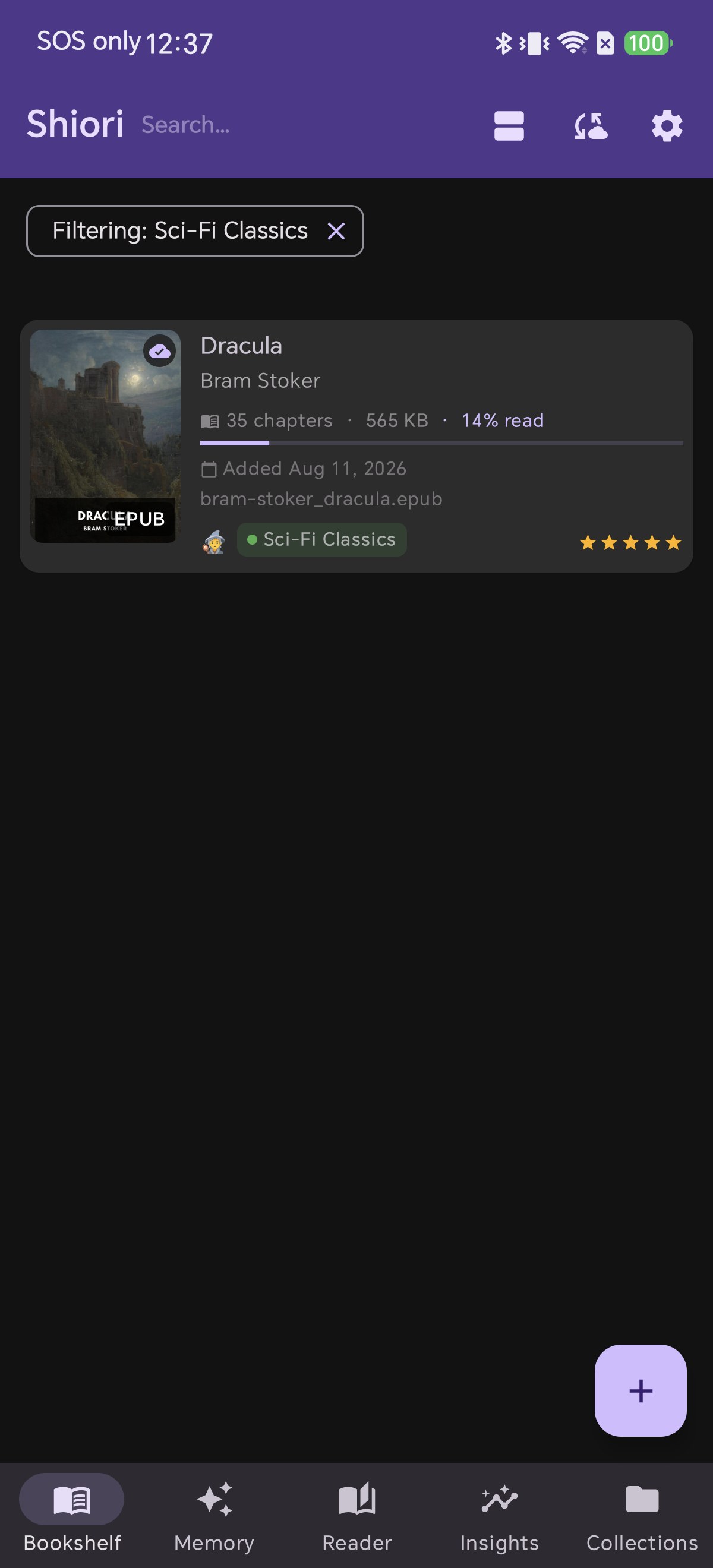
4Open a Collection

Tap a collection to view only its books. Every book also wears a subtle colored tag showing the collections it belongs to, so you always know where each title lives at a single glance.

4เปิดดูหนังสือในคอลเลกชัน

แตะที่คอลเลกชันเพื่อเปิดดูเฉพาะหนังสือในหมวดนั้น ใต้ชื่อหนังสือแต่ละเล่มจะมีป้ายแท็กสีเล็กๆ ระบุว่าหนังสือเล่มนี้สังกัดอยู่ในคอลเลกชันใดบ้าง ทำให้มองเห็นภาพรวมได้อย่างรวดเร็ว

4コレクションを開いて本を閲覧

コレクションをタップすると、その棚に含まれる本だけが一覧表示されます。各書籍には所属コレクションのカラータグが付くため、どの棚に分類されているか一目で把握できます。

4打开收藏集专注阅读

点击任意收藏集即可专享该分类下的书目。每本书下方均带有精巧的彩色标签,标明其归属的各个收藏集,分类一览无余。

4Abra e Navegue pela Coleção

Toque em uma coleção para ver apenas seus livros. Cada livro exibe pequenas etiquetas coloridas das coleções a que pertence, facilitando a identificação imediata.

4Abre y Explora la Colección

Pulsa en una colección para ver exclusivamente sus libros. Cada obra muestra pequeñas etiquetas de color con sus colecciones correspondientes para que lo identifiques de un vistazo.

Viewing the books inside a collection in Shiori
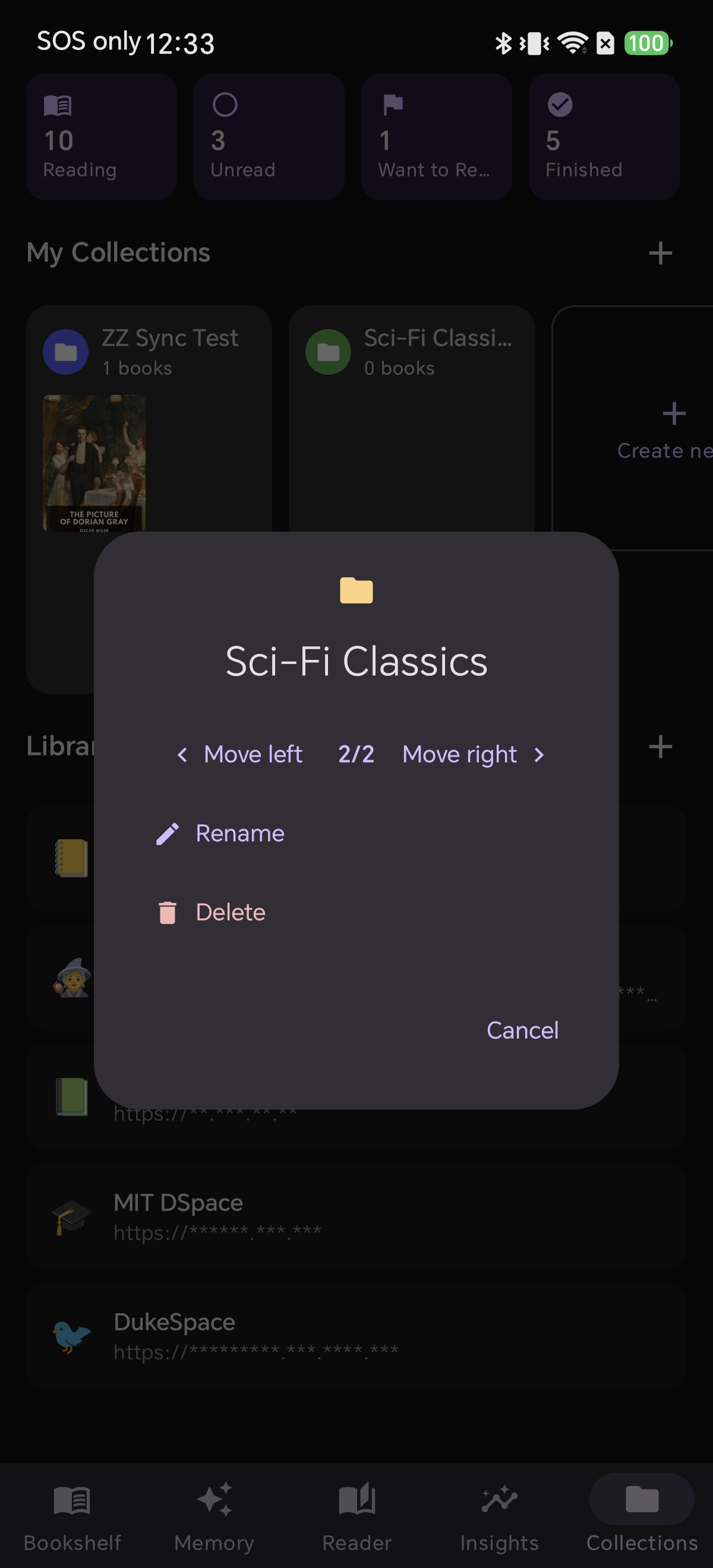
5Rename, Reorder, or Delete Shelves

Long-press any collection to open its manage menu. Here you can Rename and recolor it, move it left or right to reorder your shelves, or Delete it — deleting a collection never deletes the books themselves.

5เปลี่ยนชื่อ สลับลำดับ หรือลบชั้นหนังสือ

กดค้างที่คอลเลกชันเพื่อเปิดเมนูจัดการ คุณสามารถ Rename เพื่อเปลี่ยนชื่อและสี ย้ายตำแหน่งไปทางซ้ายหรือขวาเพื่อจัดลำดับชั้นใหม่ หรือเลือก Delete เพื่อลบคอลเลกชัน (การลบคอลเลกชันจะไม่ลบไฟล์หนังสือออกจากเครื่องครับ)

5名前変更・並び替え・削除を管理

コレクションを長押しして管理メニューを開きます。Rename で名前やカラーを変更したり、左右に移動して並び順を整えたり、不要になった棚を Delete で削除できます(本自体は削除されません)。

5重命名、调整顺序与随心管理

长按任意收藏集即可呼出管理菜单。您可以点击 Rename 修改名称与色彩,左右移动调整书架顺序,或选择 Delete 删除书架(删除书架绝不会影响实际图书文件)。

5Renomeie, Reordene ou Exclua Prateleiras

Pressione e segure uma coleção para abrir seu menu de gerenciamento. Você pode usar Rename para mudar nome e cor, mover para esquerda/direita para reordenar, ou Delete para apagar a prateleira (os livros continuam seguros no aparelho).

5Renombra, Reordena o Elimina Estantes

Mantén pulsada una colección para abrir su menú de gestión. Puedes usar Rename para cambiar nombre y color, moverla para reordenar, o Delete para borrarla (los libros permanecen intactos en tu dispositivo).

The manage menu for a collection in Shiori with rename, reorder and delete
6Filter by Reading Status

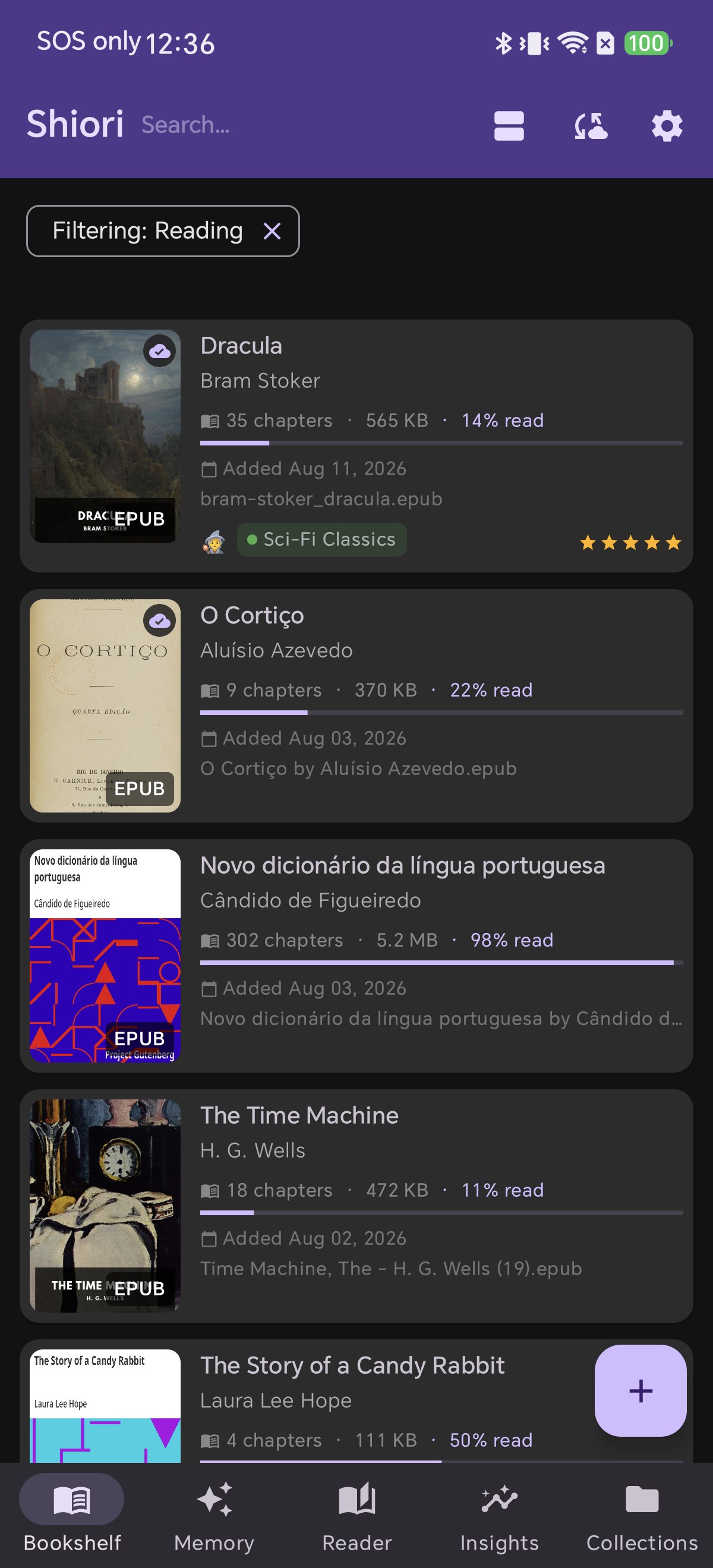
Back on the Collections tab, tap any status tile — Reading, Unread, Want to Read, or Finished — to filter your entire library at once. Tap the × on the filter chip to clear it.

💡 Pro Tip
Color-code by genre or mood — calm green for science fiction, deep blue for history, warm rose for all-time favorites. Because books can live on multiple shelves simultaneously, you never have to choose just one place for a beloved title.
6กรองหนังสือตามสถานะการอ่าน

กลับมาที่แท็บ Collections แตะที่กล่องสถานะ — Reading (กำลังอ่าน), Unread (ยังไม่อ่าน), Want to Read (อยากอ่าน) หรือ Finished (อ่านจบแล้ว) เพื่อกรองหนังสือทั้งคลังในพริบตา เมื่อต้องการยกเลิกตัวกรอง เพียงแตะเครื่องหมาย × บนป้ายตัวกรองด้านบน

💡 เคล็ดลับน่ารู้
ลองจับคู่สีให้เข้ากับแนวหนังสือดูครับ เช่น สีเขียวสำหรับแนวไซไฟ, สีน้ำเงินสำหรับประวัติศาสตร์, สีชมพูสำหรับเล่มโปรด และเนื่องจากหนังสือหนึ่งเล่มสามารถอยู่ได้หลายหมวดหมู่พร้อมกัน คุณจึงไม่ต้องลังเลเลยว่าจะเก็บหนังสือเล่มโปรดไว้ที่ชั้นไหนดี
6読書ステータスでライブラリを絞り込み

コレクションタブで上部のステータスカード(Reading、Unread、Want to Read、Finished)をタップすると、ライブラリ全体を一瞬で絞り込めます。解除時はフィルターチップの × をタップします。

💡 お役立ちメモ
SFはグリーン、歴史はブルー、愛読書は温かみのあるレッドなど、ジャンルや気分に合わせてカラーリングすると視認性が格段に高まります。1冊を複数の棚に登録できるため、分類に悩む必要もありません。
6按阅读状态一键筛选全书库

在“藏书”标签页中,点击顶部的状态卡片——Reading(在读)、Unread(未读)、Want to Read(想读)Finished(已读),即可快速筛选全库图书。点击筛选标签上的 × 即可清除过滤。

💡 实用小贴士
推荐按体裁或心情进行色彩搭配——比如科幻用青绿、历史用沉稳蓝、珍藏用温暖玫瑰红。由于支持一书多分类,您再也不用为爱书该归于哪一类而犹豫不决。
6Filtre por Status de Leitura

Na aba Coleções, toque em qualquer cartão de status — Reading (Lendo), Unread (Não lido), Want to Read (Quero ler) ou Finished (Lido) — para filtrar toda a sua biblioteca de uma só vez. Toque no × do filtro para limpá-lo.

💡 Dica Útil
Crie códigos de cores por gênero — verde para ficção científica, azul para história, vermelho para favoritos. Como um livro pode pertencer a várias coleções ao mesmo tempo, você nunca precisa limitá-lo a uma única prateleira.
6Filtra por Estado de Lectura

En la pestaña Colecciones, toca cualquier tarjeta de estado — Reading (Leyendo), Unread (No leído), Want to Read (Por leer) o Finished (Terminado) — para filtrar toda tu biblioteca al instante. Toca en la × para restablecer el filtro.

💡 Consejo Práctico
Organiza por colores según género o estado de ánimo: verde para ciencia ficción, azul para historia, rojo para tus favoritos de siempre. Como un libro puede estar en varios estantes a la vez, nunca tendrás que elegir un único lugar para tu obra preferida.
Filtering the Shiori library by reading status such as Reading

A Library That Truly Feels Like Home

Download Shiori EPUB Reader and shape your library with Collections — group, color-code, filter, and find every book in seconds.

สร้างคลังหนังสือที่เป็นตัวคุณอย่างแท้จริง

ดาวน์โหลด Shiori EPUB Reader วันนี้ แล้วจัดระเบียบคลังหนังสือด้วย Collections — สร้างชั้น ย้อมสี แยกหมวดหมู่ และค้นหาหนังสือเล่มโปรดได้ในเสี้ยววินาที

自分だけの特別なデジタル書斎を作ろう

Shiori EPUB リーダーをダウンロードして、コレクション機能で本棚を自由にコーディネート。読みたい本がいつでも見つかる快適な読書空間を手に入れましょう。

打造独一无二、井然有序的私人书房

立即下载 Shiori EPUB 阅读器,利用“收藏集”轻松分类、色彩标记并快速筛选,让每一本好书都在指尖随时待命。

Uma Biblioteca que Realmente Tem a Sua Cara

Baixe o Shiori EPUB Reader e organize sua estante com Coleções — agrupe, defina cores, filtre e encontre qualquer livro em segundos.

Una Biblioteca que Realmente Sientes Tuya

Descarga Shiori EPUB Reader y organiza tu estantería con Colecciones: clasifica, asigna colores, filtra y encuentra cualquier obra al instante.

▶ Get it on Google Play View All Blog Posts