How to Use Google Fonts in Shiori
Download and Set Per Language on Android

วิธีใช้ Google Fonts ใน Shiori
ดาวน์โหลดฟอนต์และตั้งค่าแยกตามภาษาบน Android

ShioriでGoogle Fontsを使う方法
フォントをダウンロードして言語別に設定する完全ガイド

如何在 Shiori 中使用 Google Fonts
字型下载与分语种独立配置全指南

Como Usar o Google Fonts no Shiori
Baixe Fontes e Configure por Idioma no Android

Cómo Usar Google Fonts en Shiori
Descarga Fuentes y Configúralas por Idioma en Android

🔤

The font a book is read in is not a small thing. It decides how long you can read before your eyes give up, and in some scripts it decides whether the text is even correct — Thai tone marks and vowels sit above and below the line, and a font that places them badly turns a paragraph into a mess.

Shiori lets you import your own .ttf or .otf files and assign a different font to each script. This guide walks through choosing a font on Google Fonts, downloading it onto your phone, extracting the usable font file from the ZIP, and configuring it — one font for Thai, another for Latin — on the same page.

🔠
Per-Script Font Slots
🌐
Free Google Fonts
📦
Easy ZIP Unpacking
👁️
Eye-Comfort Reading

Two things to know before you start

  • A font only covers the scripts it was drawn for: A beautiful Latin serif contains no Thai or CJK letters at all. Assign it to an unsupported script and Android quietly falls back to system fonts, making it seem like nothing happened.
  • Google Fonts gives you a ZIP, not a single font: Shiori's importer asks for .ttf or .otf files, so the downloaded archive must be unpacked first.

What you need

  • Shiori installed on an Android device (tested on v2.3.6)
  • A browser to reach fonts.google.com
  • Any file manager that can extract ZIP archives
  • An ebook containing the script you want to restyle

ฟอนต์ที่ใช้ในการอ่านหนังสือไม่ใช่เรื่องเล็ก เพราะมันเป็นตัวตัดสินว่าคุณจะอ่านต่อเนื่องได้นานแค่ไหนก่อนที่ดวงตาจะรู้สึกล้า และในบางระบบภาษา มันยังเป็นตัวชี้วัดว่าข้อความนั้นจะแสดงผลถูกต้องหรือไม่ — เช่น วรรณยุกต์และสระภาษาไทยที่อยู่เหนือและล่างบรรทัด หากใช้ฟอนต์ที่วางตำแหน่งไม่ดี ย่อหน้านั้นจะกลายเป็นความยุ่งเหยิงทันที

Shiori อนุญาตให้คุณนำเข้าไฟล์ .ttf หรือ .otf ของคุณเอง และสามารถ กำหนดฟอนต์ที่แตกต่างกันให้กับแต่ละภาษา/ระบบตัวเขียน ได้อย่างอิสระ คู่มือนี้จะครอบคลุมขั้นตอนตั้งแต่การค้นหาฟอนต์บน Google Fonts, ดาวน์โหลดลงมือถือ, แตกไฟล์ ZIP, จนถึงการนำมาผูกเข้ากับระบบ — กำหนดฟอนต์หนึ่งสำหรับภาษาไทย และอีกฟอนต์สำหรับภาษาอังกฤษ/ละติน

🔠
แยกฟอนต์ตามภาษา
🌐
ฟรีจาก Google Fonts
📦
แตกไฟล์ ZIP ง่ายดาย
👁️
สบายตา สระไม่จมไม่ลอย

2 สิ่งที่ต้องรู้ก่อนเริ่มใช้งาน

  • ฟอนต์แสดงผลได้เฉพาะภาษาที่ถูกวาดขึ้นมาเท่านั้น: ฟอนต์อักษรละตินที่สวยงามมากอาจไม่มีตัวอักษรภาษาไทยเลย หากนำไปผูกไว้กับแถวภาษาไทย ระบบ Android จะสลับกลับไปใช้ฟอนต์มาตรฐานของเครื่องโดยอัตโนมัติ
  • Google Fonts ให้ไฟล์มาเป็น ZIP ไม่ใช่ตัวฟอนต์เดี่ยวๆ: Shiori ต้องการไฟล์ .ttf หรือ .otf ดังนั้นคุณต้องแตกไฟล์ออกจาก ZIP ก่อนเสมอ

สิ่งที่คุณต้องเตรียม

  • แอป Shiori บนอุปกรณ์ Android (ทดสอบบนเวอร์ชัน 2.3.6)
  • เว็บเบราว์เซอร์ เพื่อเข้าไปที่ fonts.google.com
  • แอปจัดการไฟล์ (File Manager) ที่สามารถแตกไฟล์ ZIP ได้
  • หนังสือที่มีข้อความในภาษาที่คุณต้องการทดสอบเพื่อดูผลลัพธ์จริง

電子書籍を読むフォントは、読書体験において決して小さな要素ではありません。目が疲れるまでにどれだけ長く読めるかを左右し、一部の言語体系では記号や声調が正しく表示されるかどうかを決定づけます。

Shioriでは、手持ちの .ttf や .otf ファイルを取り込み、言語・文字体系(スクリプト)ごとに異なるフォントを割り当てることができます。本ガイドでは、Google Fonts で適切なフォントを選び、ZIPを解凍して言語別にフォントを設定する一連の手順を詳しく解説します。

🔠
言語別フォント枠
🌐
無料のGoogle Fonts
📦
簡単なZIP解凍
👁️
目に優しい読書設計

開始前に知っておくべき2つのポイント

  • フォントは描画対象として設計された文字体系しかカバーしない: 欧文フォントにはタイ文字や日本語文字は含まれていません。不対応の枠に設定するとシステム標準フォントへ戻ってしまいます。
  • Google FontsからはZIPファイルで保存される: Shioriは .ttf または .otf を要求するため、あらかじめ解凍しておく必要があります。

必要な準備

  • Android端末にインストールされたShiori(バージョン2.3.6で検証)
  • Webブラウザ(fonts.google.com にアクセス)
  • ZIPを解凍できるファイルマネージャーアプリ
  • 表示を確認するための電子書籍

阅读电子书时,字体绝非无足轻重的小事。它不仅直接决定了双眼在产生疲劳感前能坚持阅读多久,在某些特殊文字系统中,更决定了字形与排版是否规范正确。

Shiori 允许读者自由导入 .ttf 或 .otf 字体文件,并为 每一种文字系统/语种独立分配专属字体。本指南将带你走通导入前的完整流程:从如何在 Google Fonts 上精准筛选字族、下载解压,到最终分语种独立配置。

🔠
分语种独立字槽
🌐
开源 Google Fonts
📦
快捷 ZIP 解压缩
👁️
舒适长读护眼

上手前必须明确的两大常识

  • 字体只包含为其专门绘制的文字系统: 一款优雅的拉丁衬线字体中不含泰文字符。绑定至不兼容槽位时系统底层会自动回滚为系统默认字体。
  • Google Fonts 提供的是 ZIP 压缩包: Shiori 导入器只接受 .ttf 或 .otf 格式,因此必须先解压获取真实字体文件。

准备工作

  • 已安装 Shiori 2.3.6 的 Android 设备
  • 手机移动端浏览器(用于访问 fonts.google.com)
  • 支持解压 ZIP 的文件管理器
  • 一本包含目标文字的电子书,用于检验效果

A fonte em que um livro é lido define quanto tempo você consegue ler antes de cansar a vista e, em certos alfabetos, determina se o texto será renderizado com alinhamento perfeito de acentos e sinais.

O Shiori permite importar arquivos .ttf ou .otf e atribuir uma fonte diferente para cada sistema de escrita. Este guia explica como filtrar no Google Fonts, descompactar os arquivos no celular e associá-los por idioma no aplicativo.

🔠
Slots por Idioma
🌐
Google Fonts Grátis
📦
Extração Simples
👁️
Leitura Confortável

Duas coisas para saber antes de começar

  • Uma fonte só cobre a escrita para a qual foi desenhada: Uma fonte latina não cobre tailandês ou japonês; ao associá-la incorretamente, o sistema reverterá para a fonte padrão.
  • O Google Fonts fornece arquivos ZIP: O Shiori aceita arquivos .ttf ou .otf, exigindo a descompactação prévia.

O que você precisa

  • Shiori instalado no Android (v2.3.6)
  • Navegador para acessar fonts.google.com
  • Gerenciador de arquivos para descompactar ZIP
  • Um livro com o idioma desejado para testar

La tipografía de lectura determina cuánto tiempo puedes leer antes de fatigar la vista y define si los signos ortográficos y tildes complejas se posicionan con exactitud.

Shiori te permite importar archivos .ttf u .otf y asignar una tipografía diferente para cada alfabeto. Esta guía cubre cómo filtrar en Google Fonts, descargar en tu móvil, extraer los archivos y asignarlos por idioma.

🔠
Ranuras por Alfabeto
🌐
Google Fonts Gratis
📦
Extracción de ZIP
👁️
Máximo Confort Visual

Dos cosas que debes saber antes de empezar

  • Una fuente solo cubre los alfabetos para los que fue diseñada: Una fuente latina no contiene caracteres de otros alfabetos y provocará que el sistema vuelva a la fuente predeterminada.
  • Google Fonts se descarga en ZIP: Shiori necesita archivos .ttf u .otf descomprimidos.

Requisitos previos

  • Shiori instalado en Android (v2.3.6)
  • Navegador web para fonts.google.com
  • Explorador de archivos compatible con archivos ZIP
  • Un libro en el idioma deseado para probar
Step-by-Step Font Setup Guide (9 Steps)

ขั้นตอนการดาวน์โหลดและติดตั้งฟอนต์ (9 ขั้นตอน)

ステップごとのフォント設定手順(9つのステップ)

字体下载与分步设置实操指南(9 个步骤)

Passo a Passo de Configuração de Fontes (9 Passos)

Paso a Paso para Configurar Fuentes (9 Pasos)

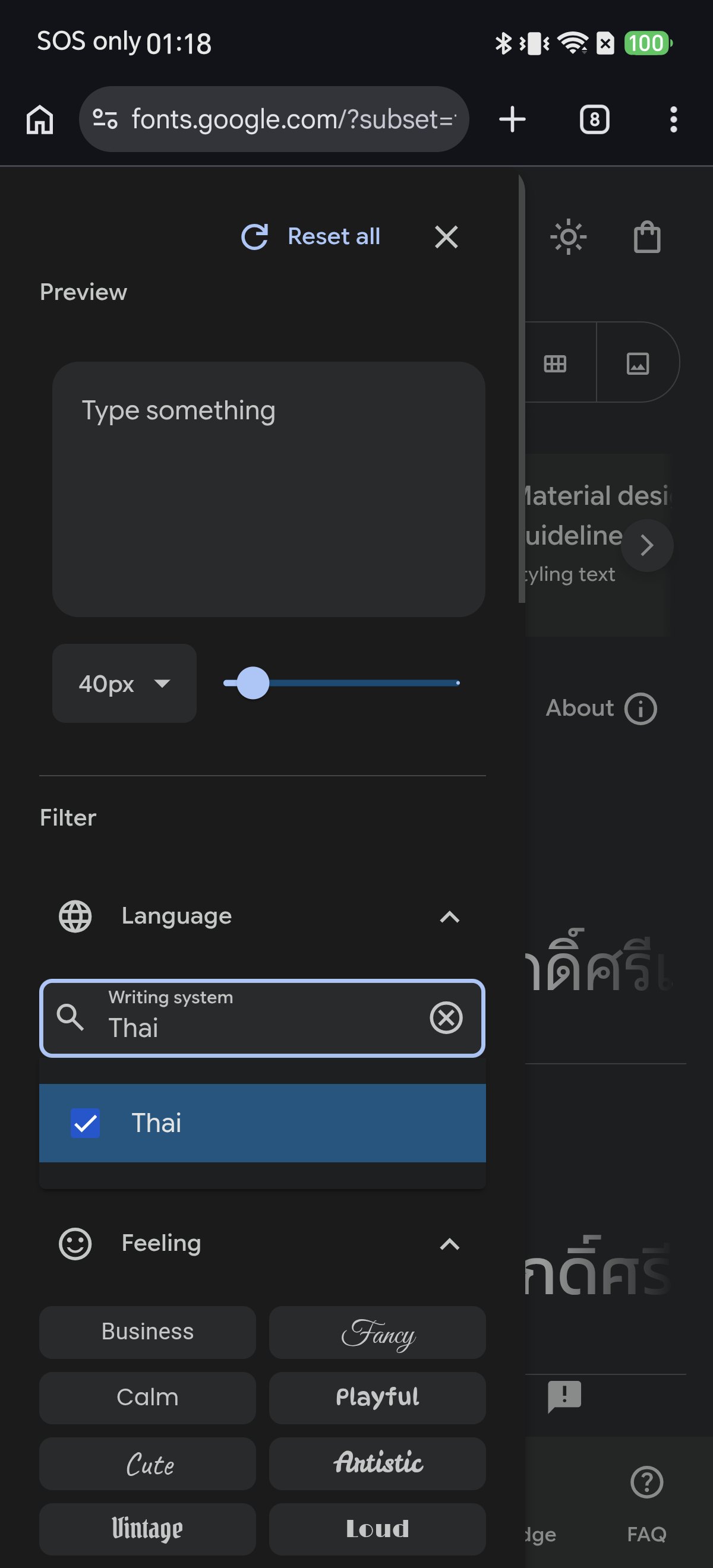
1Filter Google Fonts by Writing System

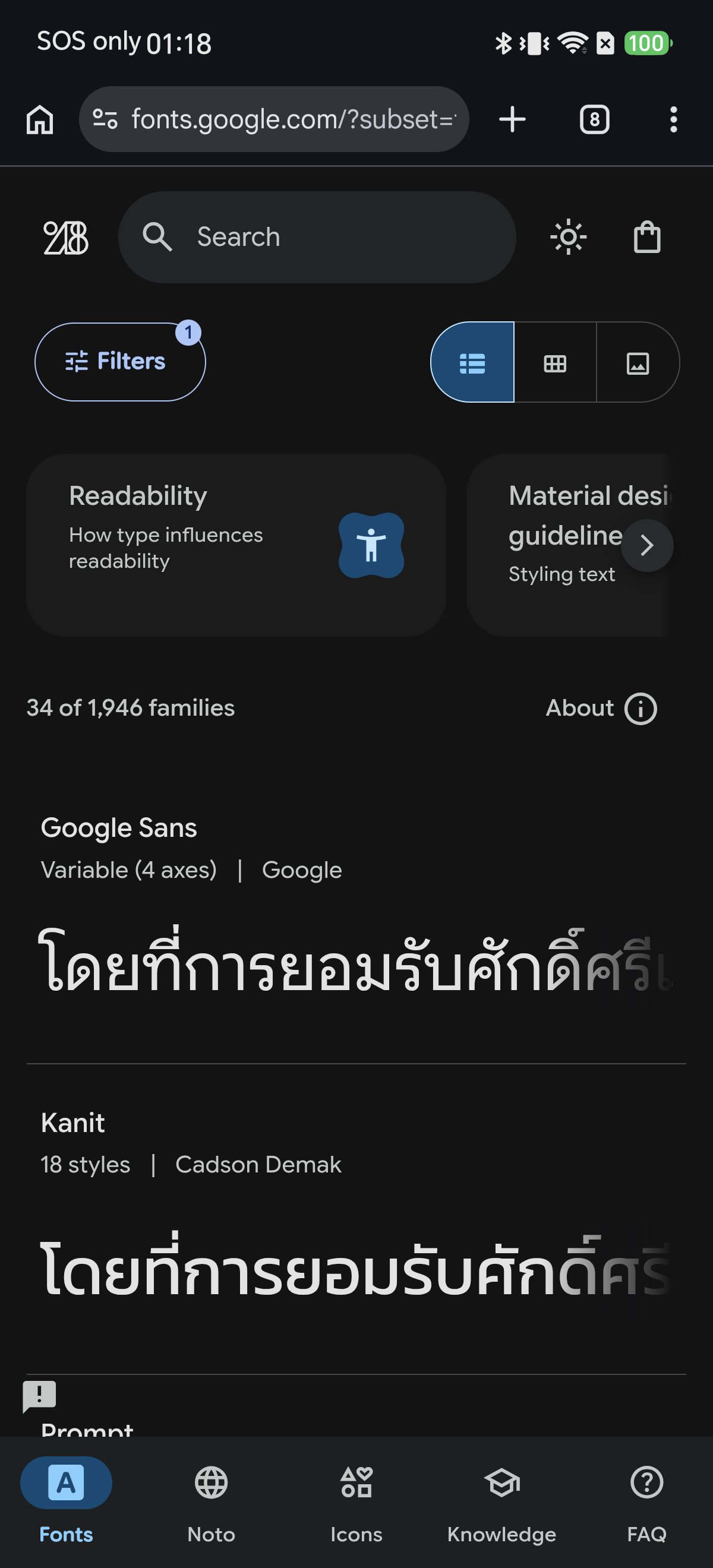
Open fonts.google.com in your mobile browser and tap Filters. Under Language, open Writing system, search for the script you need (e.g. Thai), and tick it.

Notice the count drops from 1,946 families to 34. Filtering first guarantees that every font you evaluate actually supports your target language.

1กรอง Google Fonts ตามระบบตัวเขียน (Writing System)

เปิด fonts.google.com บนมือถือแล้วแตะปุ่ม Filters ในส่วน Language ให้เปิดเมนู Writing system ค้นหาคำว่า Thai แล้วติ๊กเลือก

จำนวนตระกูลฟอนต์จะลดลงจาก 1,946 ตระกูล เหลือเพียง 34 ตระกูล การกรองก่อนจะช่วยตัดฟอนต์ที่ไม่รองรับภาษาไทยออกไปทั้งหมดทันที

1Google Fonts で文字体系を絞り込む

スマホで fonts.google.com を開き、Filters をタップします。Writing system から対象言語(例:Thai)を検索して選択します。

候補数が 1,946ファミリーから34ファミリーへ絞り込まれ、実際に対象言語を表示できるフォントだけを厳選できます。

1按文字系统精准筛选可用字族

在手机浏览器中打开 fonts.google.com,点击 Filters。在 Writing system 下搜索并勾选目标语种(如 Thai)。

可用字族数立即从 1,946 款缩减至 34 款,确保挑选的每一款字体都能百分之百正确渲染文字。

1Filtre pelo Sistema de Escrita no Google Fonts

Acesse fonts.google.com e toque em Filters. Em Writing system, busque o alfabeto desejado (ex: Thai) e marque-o.

O catálogo cai de 1.946 para 34 famílias, garantindo que você só visualize fontes compatíveis.

1Filtra Google Fonts por Sistema de Escritura

Entra en fonts.google.com y pulsa Filters. En Writing system, busca tu alfabeto (ej: Thai) y selecciónalo.

Las fuentes se reducen de 1.946 a 34 familias, asegurando compatibilidad total desde el primer momento.

2Read the Specimen Before You Commit

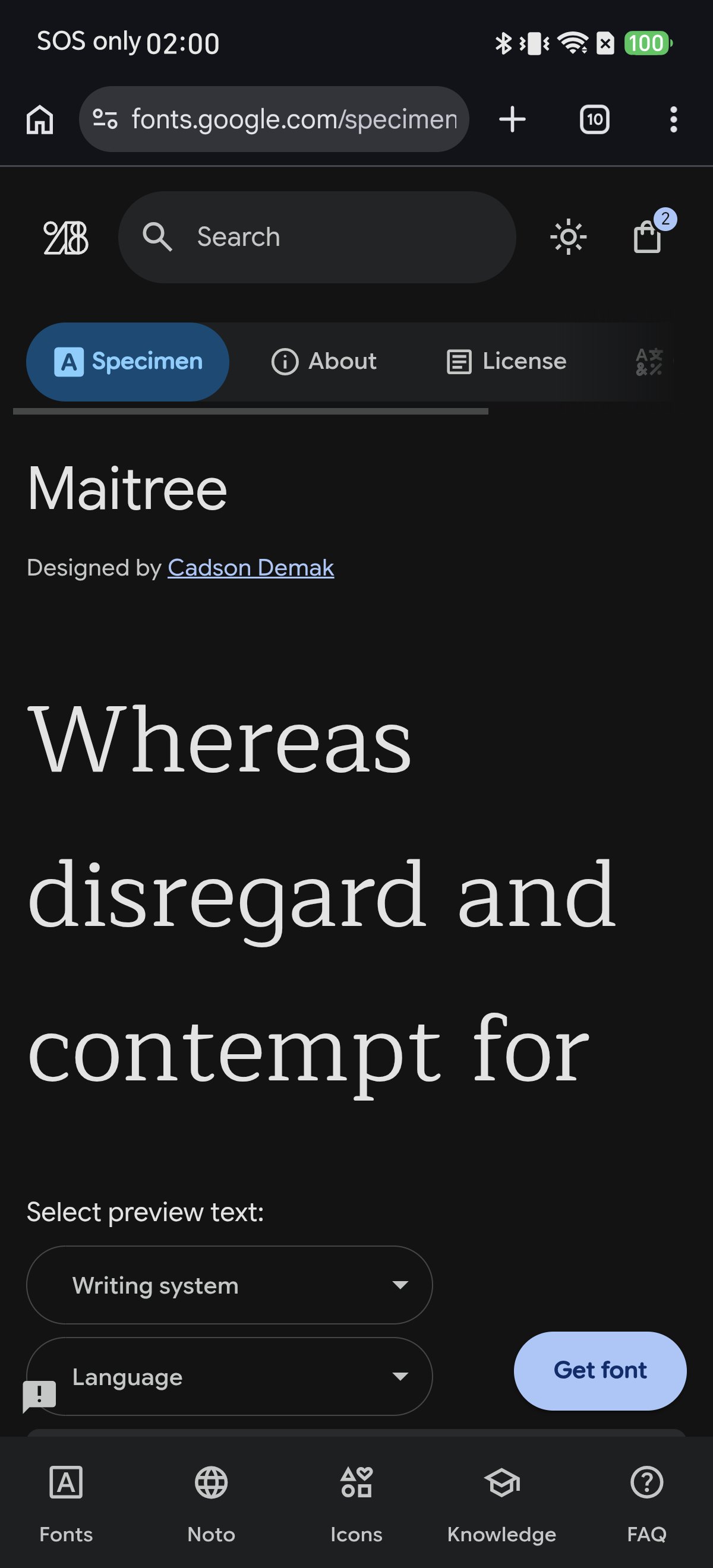
Tap a family (such as Maitree by Cadson Demak) to open its specimen. Switch the sample text to your language and check the letterforms for eye comfort.

For book body text, you always want a balanced Regular weight meant for sustained, immersive reading.

2ดูตัวอย่างฟอนต์ (Specimen) ก่อนตัดสินใจ

แตะที่ฟอนต์ที่สนใจ (ตัวอย่างนี้เลือก Maitree โดย Cadson Demak) ตรวจสอบตัวอย่างข้อความภาษาไทยเพื่อความสบายตาในการอ่าน

สำหรับเนื้อหาในหนังสือ แนะนำให้เลือกน้ำหนัก Regular (ปกติ) ที่ออกแบบมาสำหรับการอ่านหนังสือยาวๆ

2見本(Specimen)で可読性を確認

好みのフォント(例:Maitree)を開き、対象言語のサンプル文で字形や読みやすさを確認します。

長文の読書用には、視認性の高い Regular(標準ウェイト) が最も適しています。

2查验字体样本页再做决定

点击进入字体样本页(本篇选用 Maitree)。切换至真实语言文本观察字形排印是否匀称舒服。

正文沉浸阅读请务必认准 Regular(常规字重)。

2Confira a Amostra da Fonte

Abra a página da fonte escolhida (como a Maitree) e avalie as formas das letras no seu idioma.

Para o corpo de texto de livros, escolha sempre a variante Regular.

2Revisa la Muestra Tipográfica

Abre la página de muestra de la fuente (ej: Maitree) y verifica la legibilidad en tu idioma.

Para lectura continua, utiliza siempre el peso Regular.

The Maitree specimen page on Google Fonts with Get font button
3Download the Font Archive

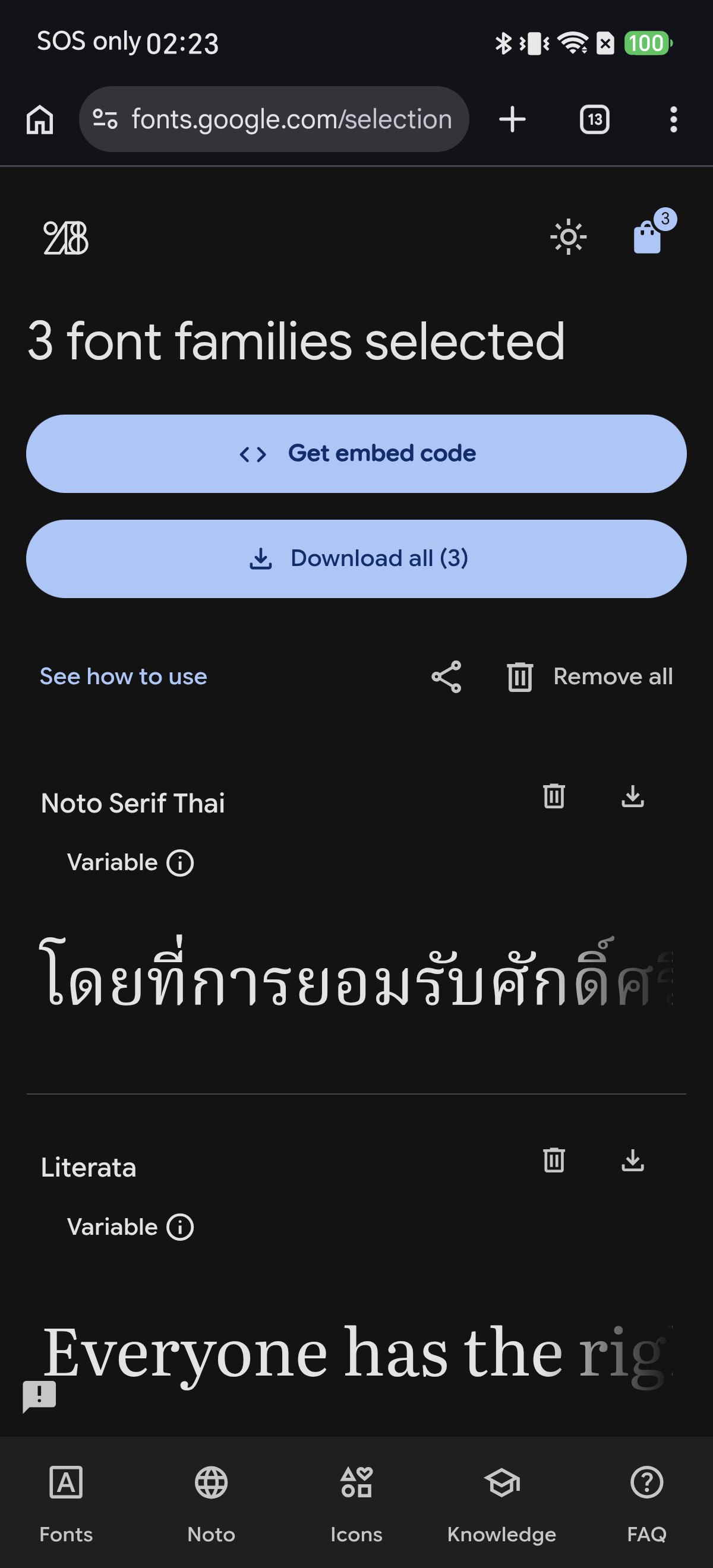
Tap Get font. You can queue multiple families (e.g. one Thai face and one Latin face) before tapping Download all.

The ZIP archive is saved directly to your phone's Downloads directory.

3ดาวน์โหลดไฟล์ฟอนต์

แตะปุ่ม Get font คุณสามารถเลือกหลายตระกูลพร้อมกัน (เช่น ฟอนต์ไทย 1 ตัว และฟอนต์อังกฤษ 1 ตัว) แล้วแตะ Download all

ไฟล์ ZIP จะถูกดาวน์โหลดลงในโฟลเดอร์ Downloads ของมือถือ

3フォントアーカイブを一括ダウンロード

Get font をタップして追加します。複数言語のフォントをまとめて選び、Download all でダウンロードします。

ZIPアーカイブが端末の Downloads フォルダに保存されます。

3下载打包字体压缩文件

点击 Get font。可同时加选多套字族,点击 Download all 一键下载。

字体 ZIP 压缩包将直接保存至手机的 Downloads 目录。

3Baixe o Pacote de Fontes

Toque em Get font e adicione as famílias desejadas. Depois, toque em Download all.

O arquivo ZIP será salvo na pasta Downloads do aparelho.

3Descarga el Paquete Comprimido

Pulsa Get font, añade las familias necesarias y pulsa Download all.

El archivo ZIP quedará guardado en tu carpeta Downloads.

Google Fonts selection panel with 3 families and Download all button
4Extract and Inspect the ZIP Archive

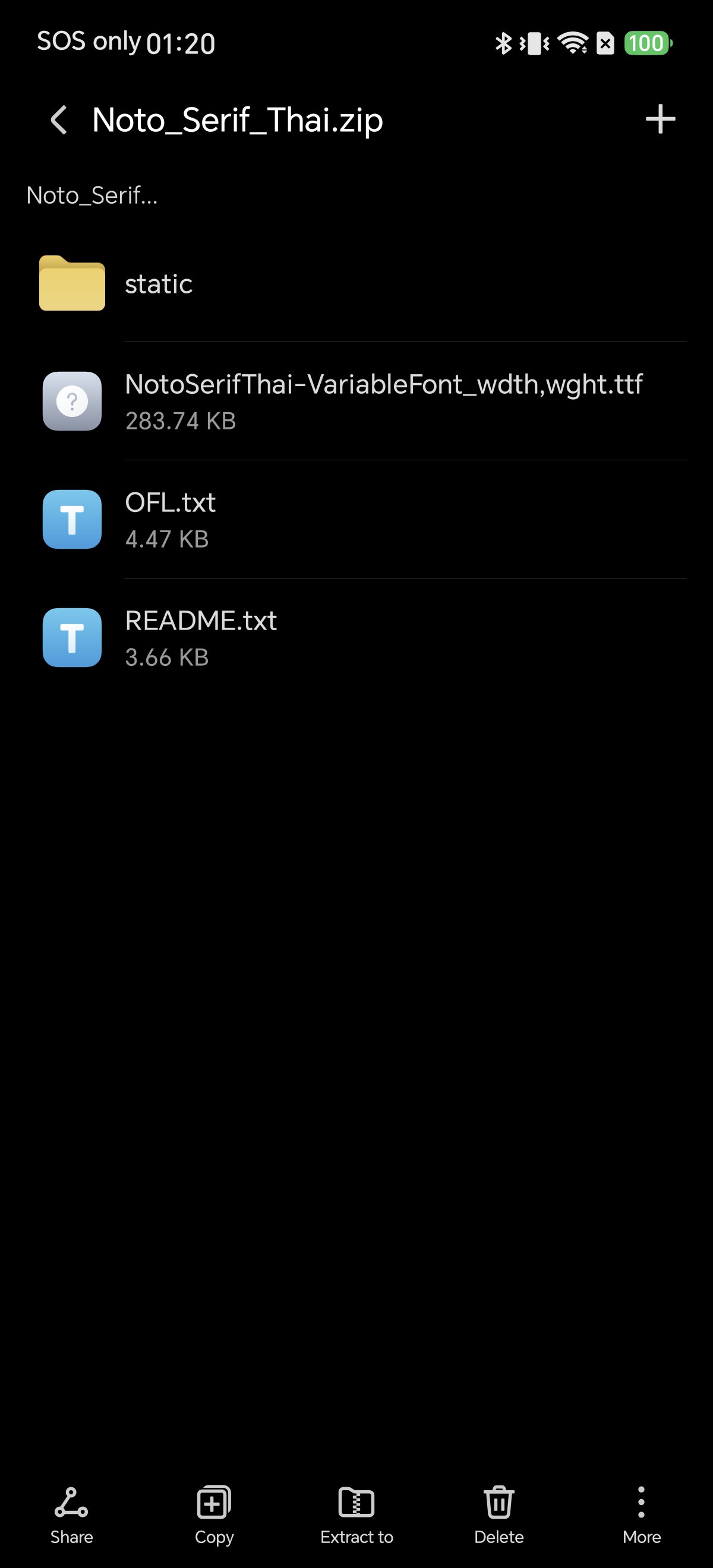
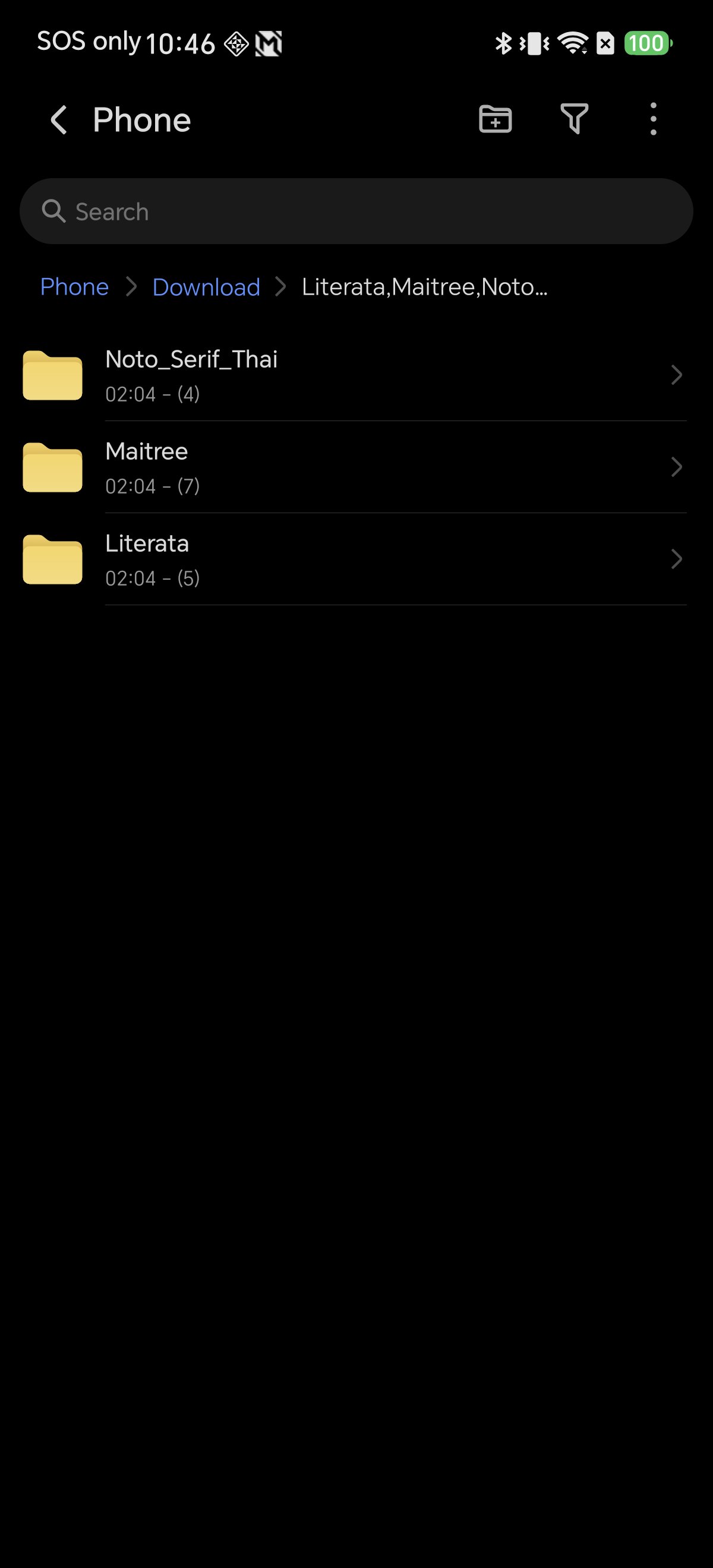
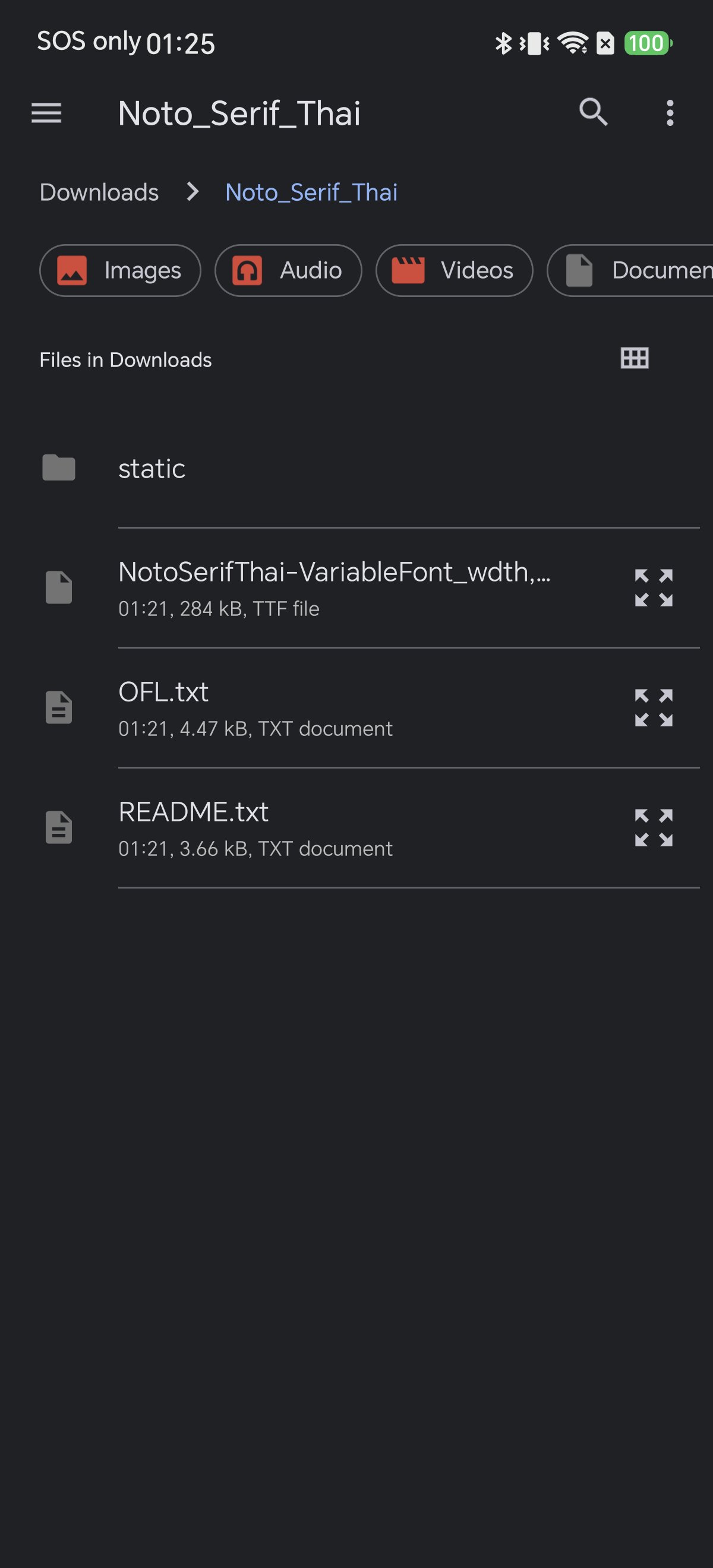
Open the ZIP in your file manager. A single family ships with variable fonts or a static/ folder. Multi-family downloads unpack into one folder per family.

Extract the archive to an easily accessible location (such as beside the ZIP in Downloads).

4แตกไฟล์และเปิดดูเนื้อหาข้างใน ZIP

เปิดไฟล์ ZIP ในแอปจัดการไฟล์ ฟอนต์เดี่ยวจะมีโฟลเดอร์ static/ หรือ variable font ส่วนการโหลดหลายตระกูลจะแยกเป็น หนึ่งโฟลเดอร์ต่อหนึ่งตระกูล

ให้แตกไฟล์ (Extract) ไว้ในตำแหน่งที่จำง่าย เช่น ในโฟลเดอร์ Downloads เดิม

4ZIPファイルを解凍して構成を確認

ファイルマネージャーでZIPを開きます。単一フォントは static/ や可変フォント、複数フォント時は ファミリー別のフォルダ に展開されます。

Downloads等のわかりやすい場所に解凍してください。

4解压并检查 ZIP 内部目录结构

在文件管理中解压 ZIP。单个字族包含可变字体或 static/ 目录,多字族打包则呈现 每个字族独立一个子文件夹。

解压至便于查找的路径(如 Downloads 目录)。

4Descompacte e Veja o Conteúdo do ZIP

Abra o ZIP no gerenciador de arquivos. Downloads com várias fontes criam uma pasta para cada família.

Extraia os arquivos na pasta Downloads para facilitar o acesso.

4Descomprime y Examina el Archivo ZIP

Abre el ZIP en tu explorador. Las descargas múltiples organizan una carpeta por cada familia tipográfica.

Extrae el contenido en Downloads para localizarlo sin problemas.

5Pick the Correct File Out of the Folder

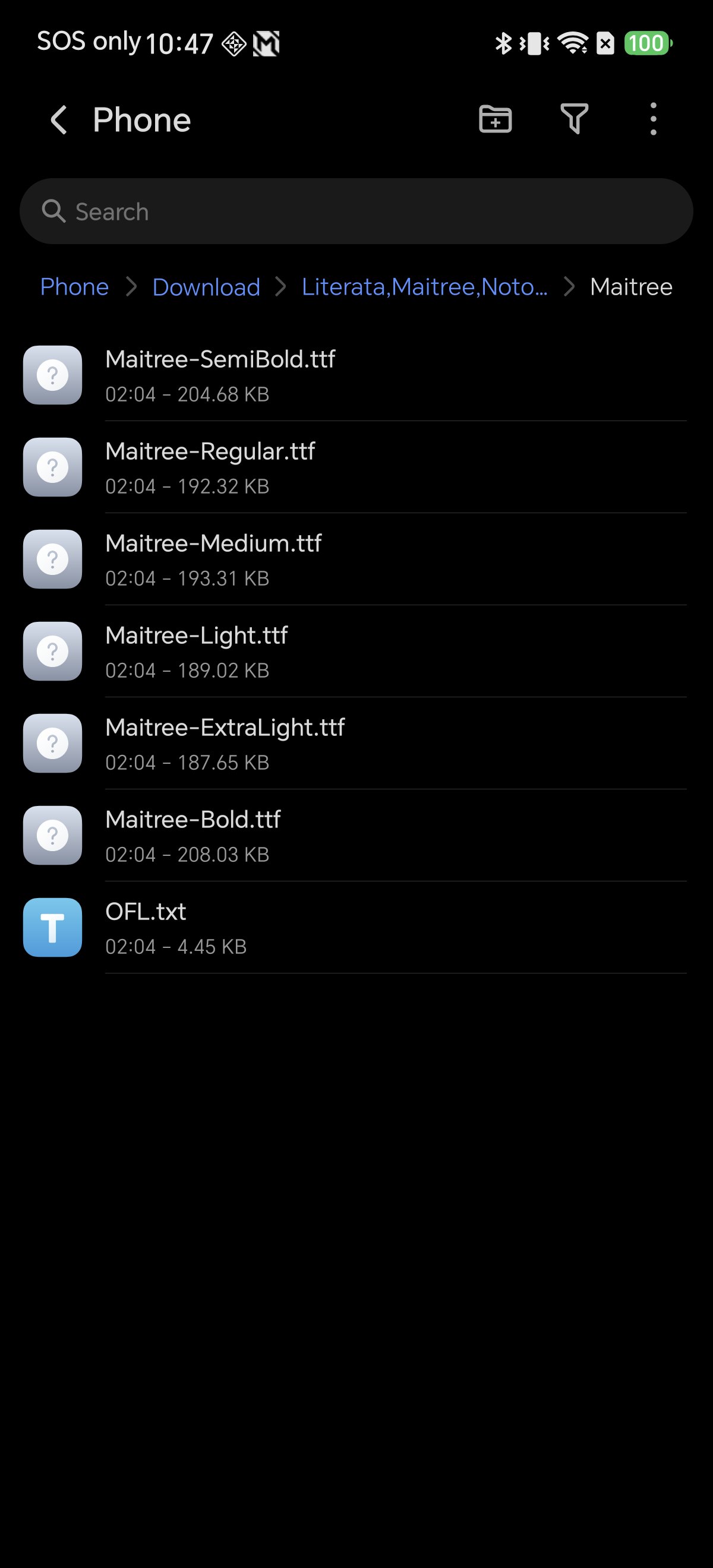
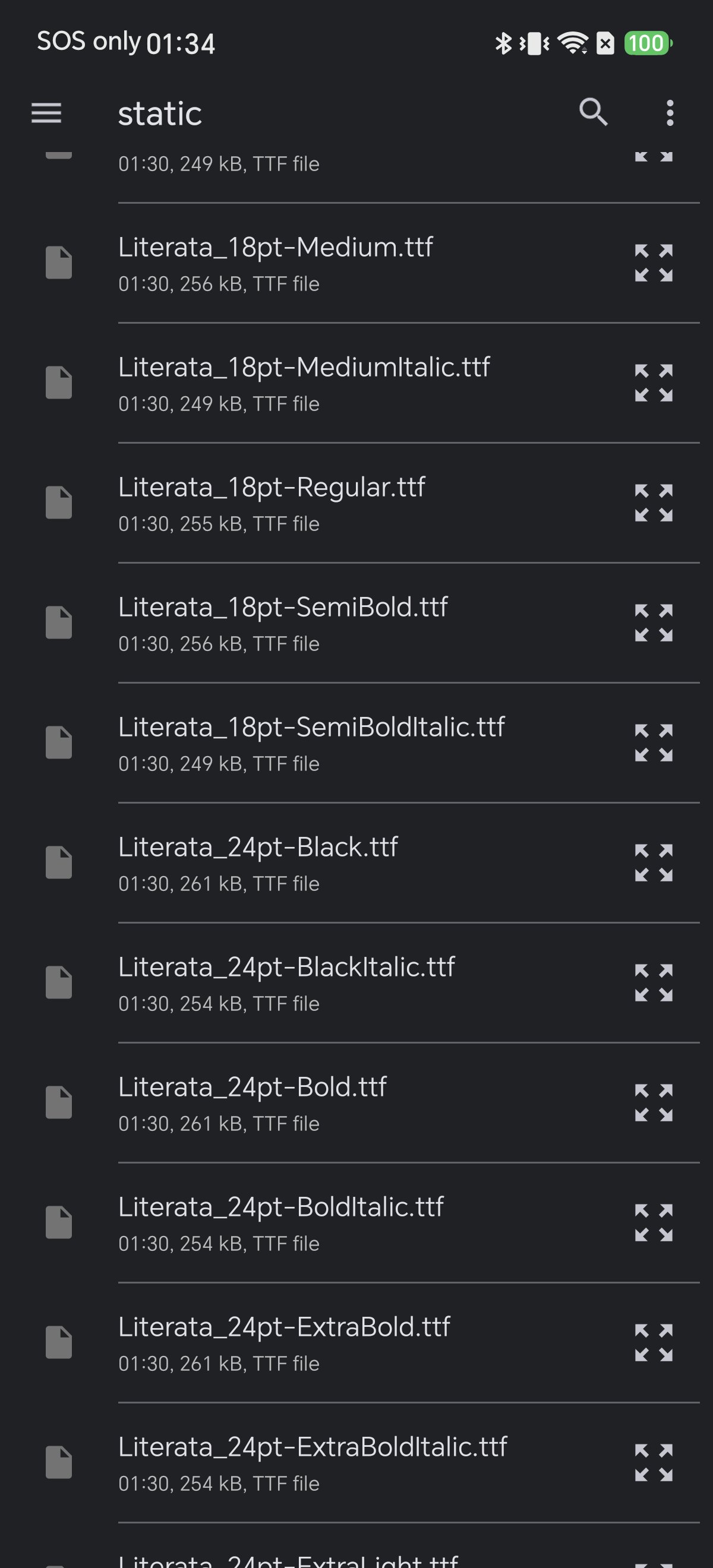
Maitree lists weights plainly from ExtraLight to Bold. Other families like Literata ship optical sizes in static/ (e.g. 18pt, 24pt, 60pt).

Always pick Regular (e.g. Maitree-Regular.ttf). For optical sizes, select the smallest size (18pt), which is crafted for mobile screen reading.

5เลือกไฟล์ที่ถูกต้องออกจากโฟลเดอร์

Maitree รวมไฟล์น้ำหนักไว้ในโฟลเดอร์เดียว ส่วน Literata มีโฟลเดอร์ static/ และแยก Optical sizes (เช่น 18pt, 24pt, 60pt)

กฎสำคัญ: เลือกไฟล์น้ำหนัก Regular เสมอ และหากมี Optical sizes ให้เลือกขนาดเล็กที่สุด (18pt) สำหรับการอ่านเนื้อหาบนมือถือ

5フォルダから最適なファイルを特定

Maitreeのように直下に並ぶ場合と、Literataのように static/ 内に 18pt や 24pt などの光学サイズ(Optical sizes)が分かれている場合があります。

常に Regular を選び、光学サイズがある場合は読書サイズ用の最小(18pt)を選択します。

5在文件夹中精准挑出可用字体文件

Maitree 直接陈列各级字重,而 Literata 等字族在 static/ 中还包含 18pt、24pt 等视觉字号尺寸(Optical sizes)。

黄金法则:认准 Regular 字重;存在视觉字号时选用最小号(18pt)。

5Escolha o Arquivo Correto na Pasta

Algumas fontes reúnem os pesos diretamente; outras trazem tamanhos ópticos na pasta static/.

Regra de ouro: escolha sempre a variante Regular e, em tamanhos ópticos, prefira 18pt.

5Selecciona el Archivo Adecuado

Algunas familias organizan los pesos directamente; otras como Literata ofrecen tamaños ópticos en static/.

Elige siempre el peso Regular y el tamaño óptico menor (18pt) para lectura en pantalla.

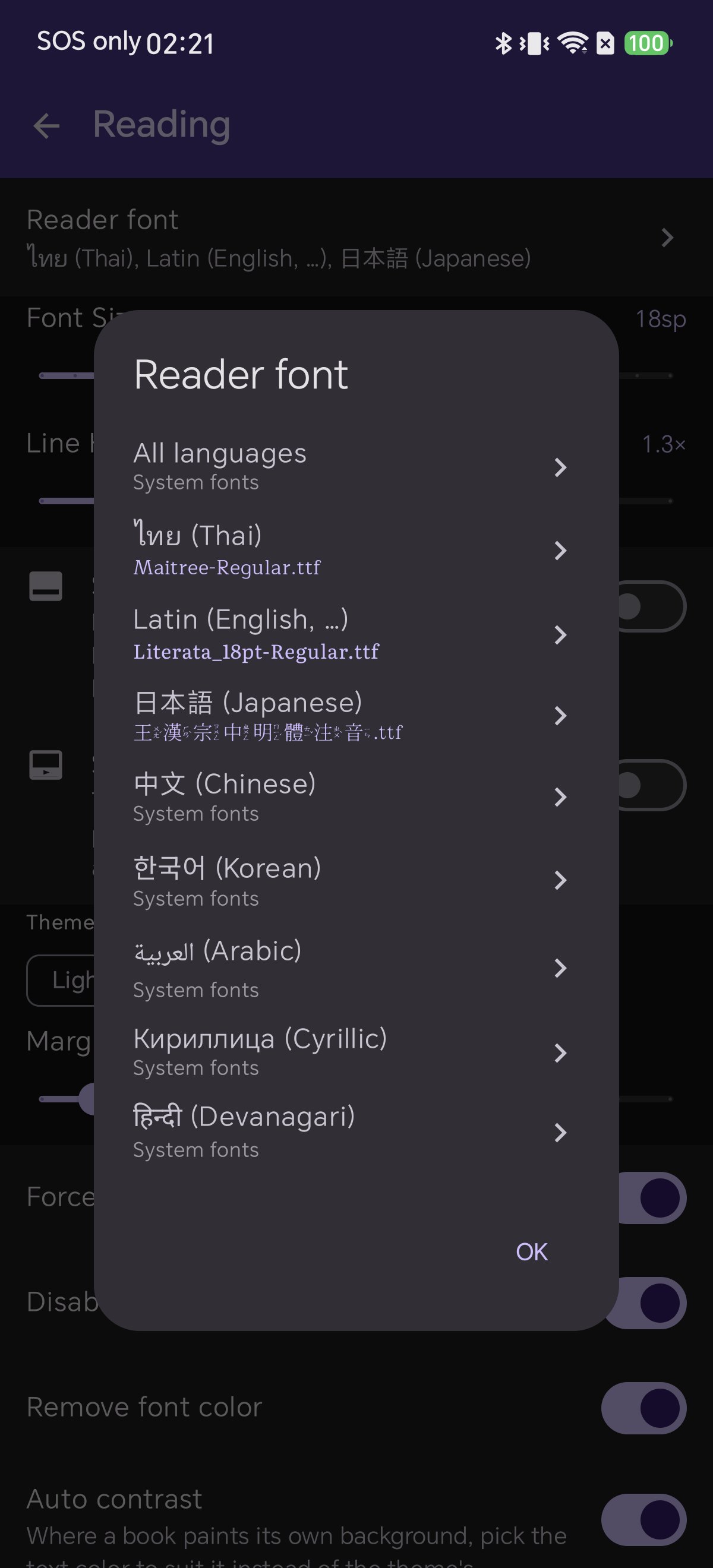
6Open Shiori's Per-Script Font Settings

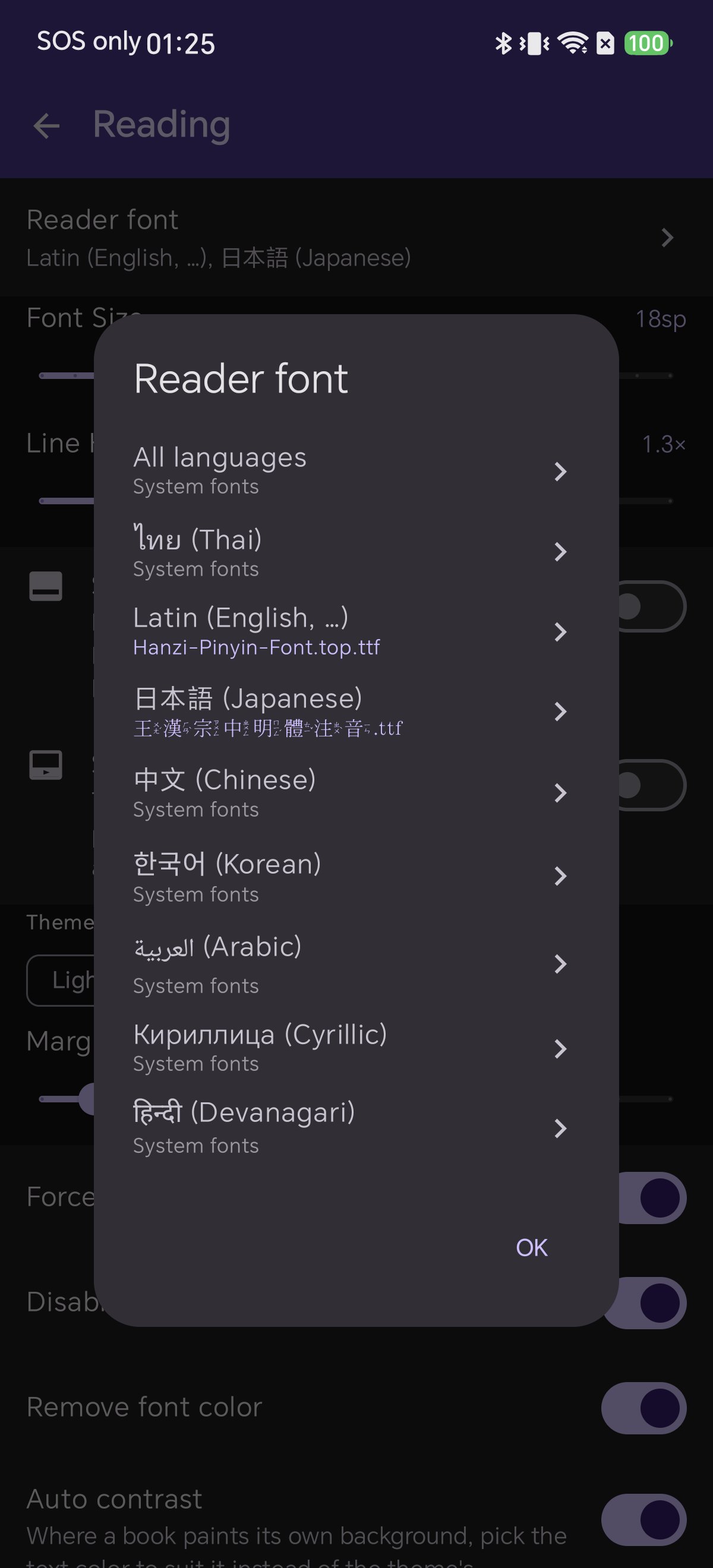
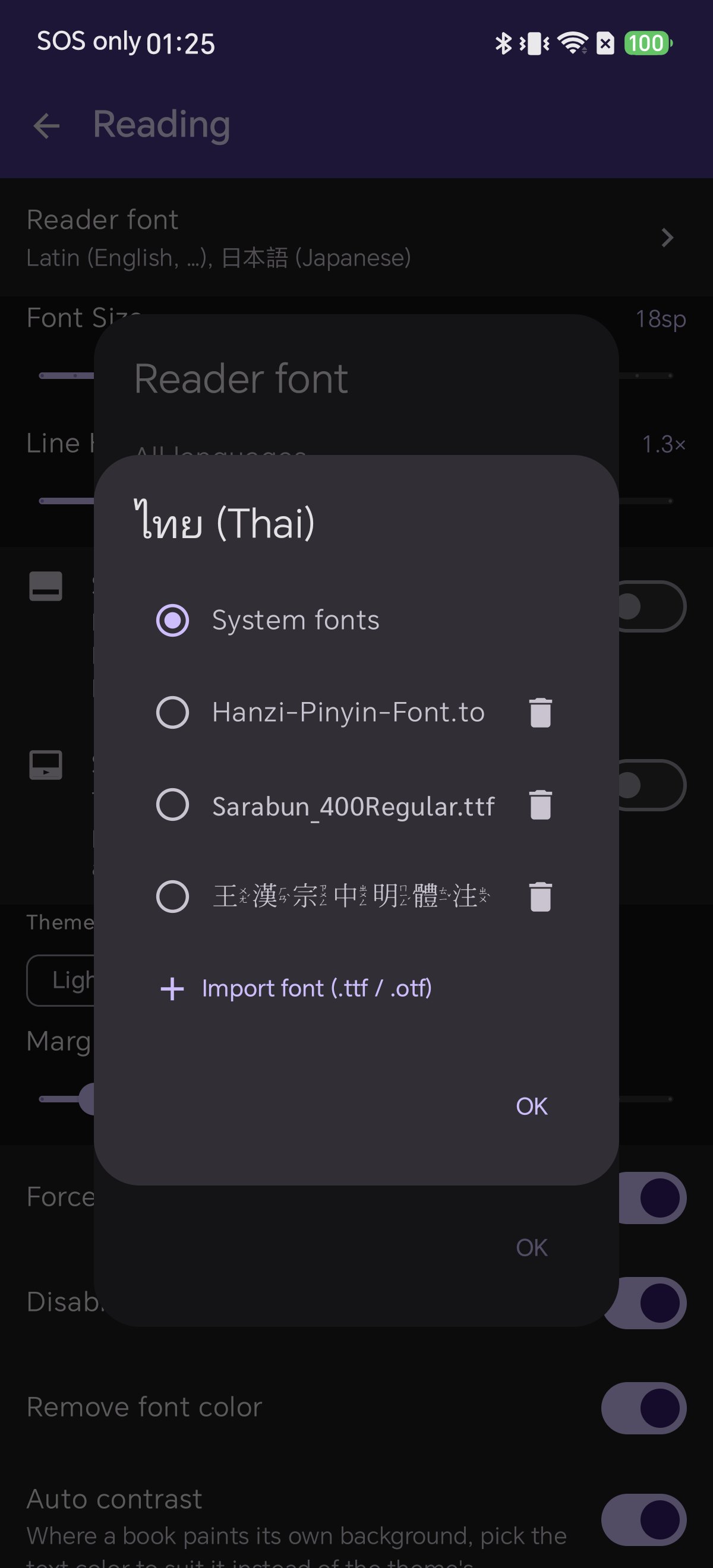
In Shiori, go to Settings → Reading → Reader font. A dialog opens with 9 slots: All languages, Thai, Latin, Japanese, Chinese, Korean, Arabic, Cyrillic, and Devanagari.

Tap the script you are configuring — in this walkthrough, Thai.

6เปิดหน้ารายการฟอนต์แยกภาษาใน Shiori

ในแอป Shiori ไปที่ Settings → Reading → Reader font จะพบรายการ 9 ช่อง ได้แก่ All languages, Thai, Latin, Japanese, Chinese, Korean, Arabic, Cyrillic และ Devanagari

แตะเลือกภาษาที่ต้องการตั้งค่า — ในที่นี้แตะที่ Thai

6Shioriの言語別フォント設定を開く

Shioriで Settings → Reading → Reader font を開きます。All languages に加え、Thai、Latin、Japaneseなど9つの枠が並びます。

設定したい言語枠(ここでは Thai)をタップします。

6打开 Shiori 分语种字型配置面板

在 Shiori 中进入 Settings → Reading → Reader font,显示 9 个文字槽位(All languages、Thai、Latin、Japanese、Chinese 等)。

点击需要定制的语种槽位——此处点击 Thai。

6Abra o Menu de Fontes por Idioma

No Shiori, acesse Settings → Reading → Reader font para ver os 9 slots de idiomas disponíveis.

Toque no idioma desejado — neste caso, Thai.

6Abre la Configuración de Fuentes por Alfabeto

En Shiori, entra en Settings → Reading → Reader font para ver las 9 ranuras de alfabeto disponibles.

Pulsa en el alfabeto que vas a configurar (en este caso, Thai).

7Import and Select the Font File

Tap Import font and navigate to the extracted folder in Android's file picker. Tap Maitree-Regular.ttf.

Shiori imports the file, registers it into your font library, and selects it immediately. Tap OK on both dialogs to confirm.

7นำเข้าและเลือกใช้งานไฟล์ฟอนต์

แตะปุ่ม Import font แล้วเข้าไปยังโฟลเดอร์ที่แตกไฟล์ไว้ในตัวเลือกไฟล์ของ Android แตะเลือก Maitree-Regular.ttf

Shiori จะนำเข้าฟอนต์และเลือกใช้งานให้อัตโนมัติทันที แตะ OK ทั้งสองหน้าต่างเพื่อบันทึก

7フォントファイルをインポート

Import font をタップし、ファイルピッカーから Maitree-Regular.ttf を選択します。

Shioriが即座にインポートして適用状態にします。両方のダイアログで OK をタップします。

7导入并应用字体文件

点击 Import font,在文件选择器中定位并点击 Maitree-Regular.ttf。

Shiori 自动导入、入库并完成选中。点击两层弹窗的 OK 保存设置。

7Importe e Ative a Fonte

Toque em Import font e selecione o arquivo Maitree-Regular.ttf.

O Shiori importa e ativa a fonte automaticamente. Toque em OK para confirmar.

7Importa y Aplica la Fuente

Pulsa Import font y selecciona Maitree-Regular.ttf en el explorador.

Shiori la importará y seleccionará automáticamente. Pulsa OK para guardar.

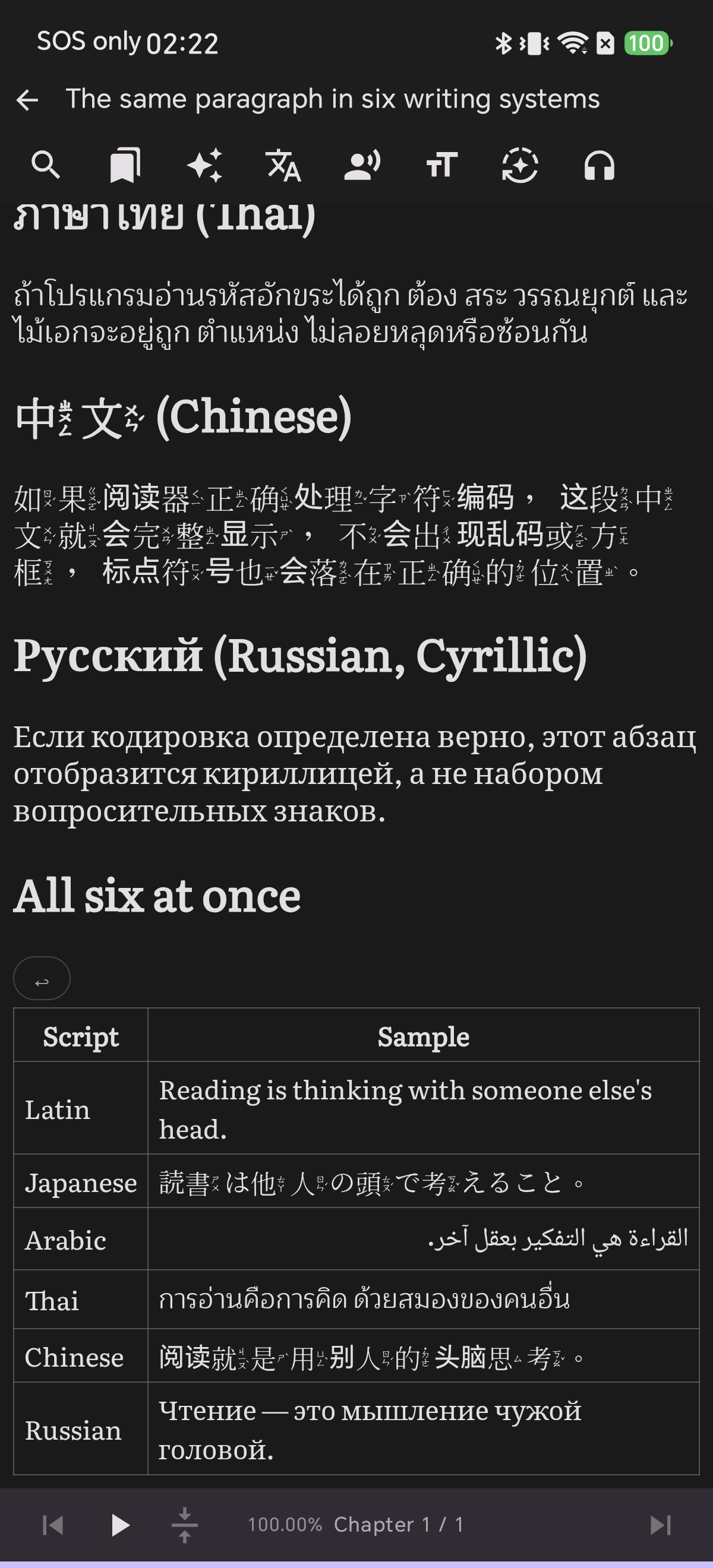
8See the Transformation on a Real Page

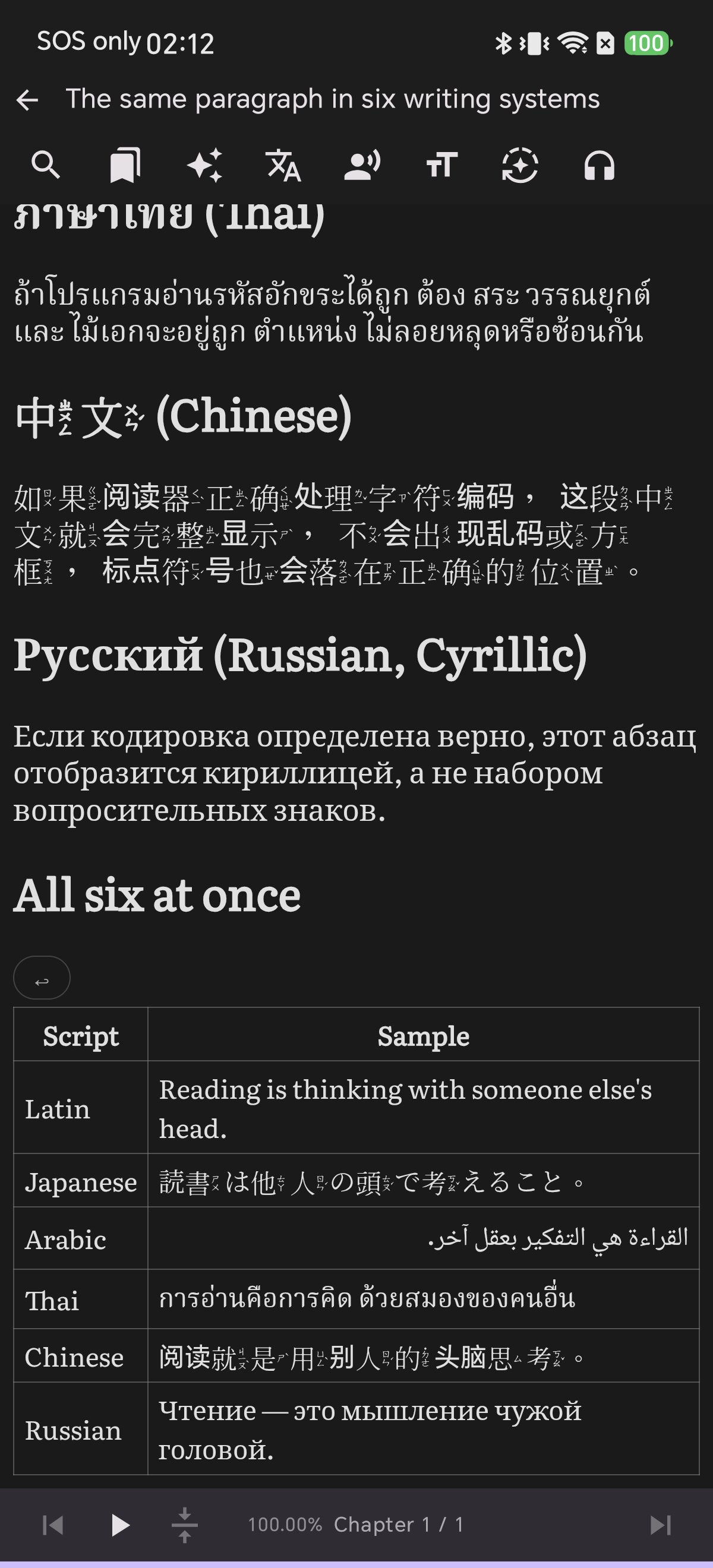
Look at the test page containing multiple scripts. Before, Thai is displayed in the narrow system font. After assigning Maitree, the Thai heading, paragraph, and table row rewrap with spacious, comfortable letterforms.

Chinese and Russian paragraphs on the exact same page are completely untouched, showing per-script typography in action.

8ดูผลลัพธ์จริงบนหน้าหนังสือ

เปรียบเทียบหน้าเอกสารที่มีหลายภาษา: ภาพก่อนหน้าข้อความภาษาไทยใช้ฟอนต์แคบเดิมของระบบ หลังเปลี่ยนเป็น Maitree ตัวอักษรภาษาไทยขยายกว้าง โปร่งสบายตา และวางสระวรรณยุกต์ได้อย่างลงตัว

ข้อความภาษาจีนและรัสเซียในหน้าเดียวกันไม่ได้รับผลกระทบใดๆ นี่คือการแยกฟอนต์ตามภาษาอย่างแท้จริง

8実際の読書画面で変化を確認

多言語ページのビフォー・アフター比較:適用前は狭いシステムフォントでしたが、Maitree適用後はゆったりと読みやすいタイ文字に切り替わります。

同一ページ内にある中国語やロシア語の段落には一切影響を与えません。

8检验书页真实排版的华丽蜕变

多语种测试页面对比:应用前泰语显示为扁窄生硬的原生字体;绑定 Maitree 后,字形开阔优美,音标排版舒展自然。

同页中的中文与俄文段落完全不受影响,独立保持原有风貌。

8Veja a Transformação na Leitura

Antes com a fonte padrão do sistema; depois com Maitree aplicada ao tailandês, com traços largos e harmoniosos.

Os textos em chinês e russo na mesma página continuam inalterados.

8Comprueba el Cambio en la Página Real

Antes con la tipografía del sistema; después con Maitree aplicada al texto tailandés, mucho más legible y proporcionada.

El texto en chino y ruso en la misma pantalla no se ve alterado en absoluto.

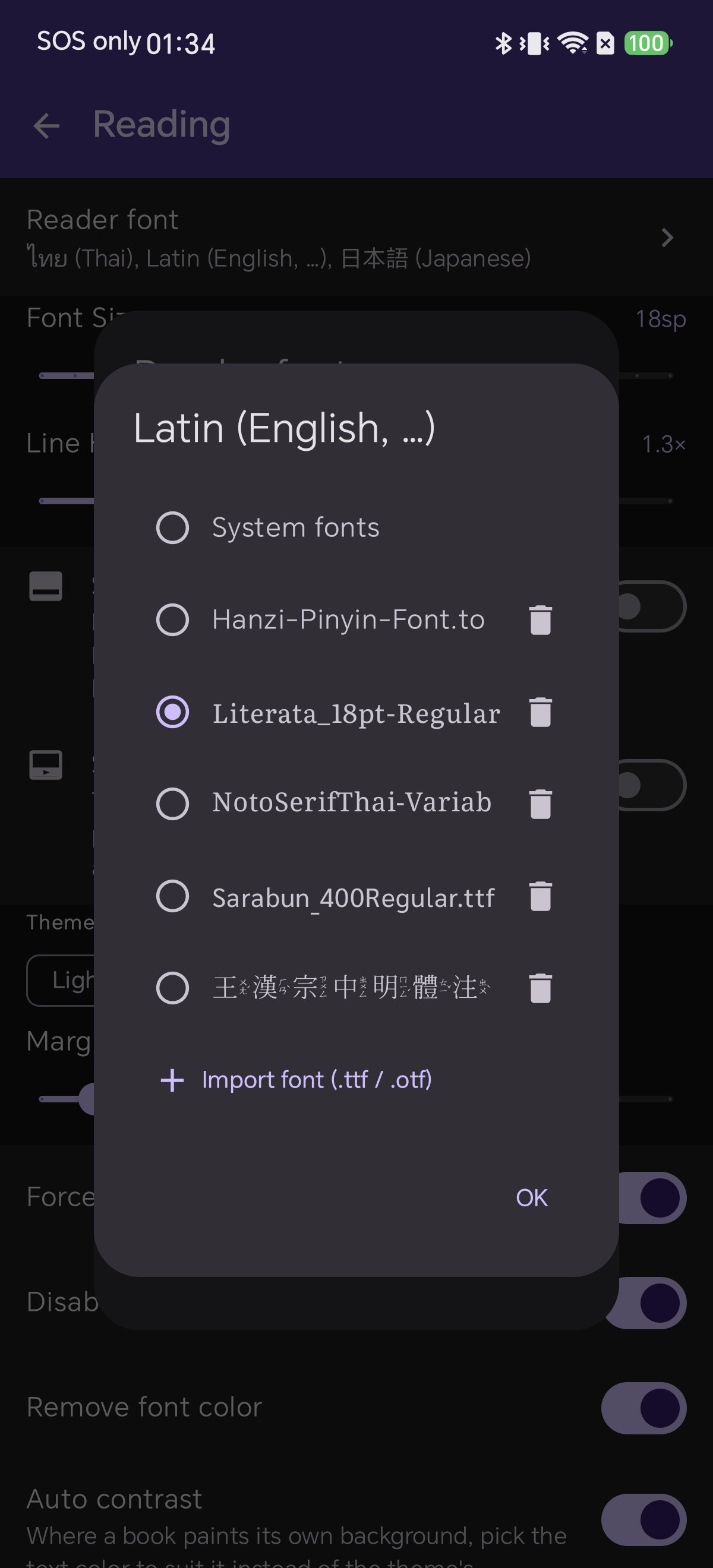
9Assign a Second Font for Another Language

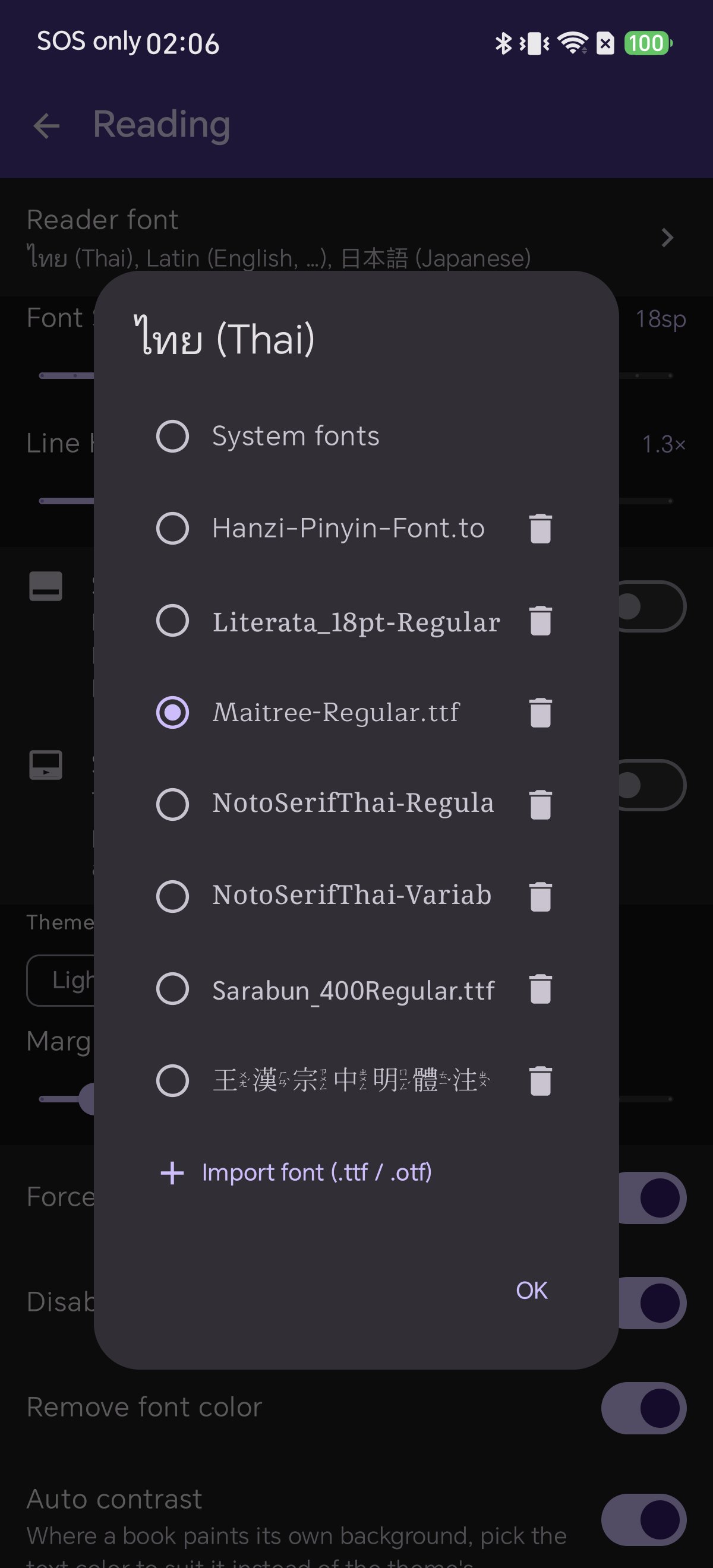
Repeat the process for other scripts you read. For Latin text, import Literata (Literata_18pt-Regular.ttf) into the Latin slot.

The Reader font dialog now shows Thai pointing to Maitree and Latin pointing to Literata, while remaining scripts use system fonts.

9กำหนดฟอนต์สำหรับภาษาที่สอง (Latin / อังกฤษ)

ทำขั้นตอนเดิมซ้ำสำหรับภาษาอื่น เช่น นำเข้า Literata (Literata_18pt-Regular.ttf) สำหรับช่อง Latin

หน้า Reader font จะแสดงทั้งสองภาษาชี้ไปยังไฟล์ฟอนต์ของตัวเองอย่างลงตัว โดยภาษาอื่นยังคงใช้ฟอนต์ระบบตามปกติ

92つ目の言語(ラテン文字等)を設定

欧文用に Literata(Literata_18pt-Regular.ttf)を Latin スロットに割り当てます。

タイ語にMaitree、ラテン文字にLiterataが割り当てられ、多言語混在書籍でも理想の組版が実現します。

9为第二门语言绑定专属西文字库

重复上述流程,为 Latin 槽位导入专为电子阅读打造的 Literata(Literata_18pt-Regular.ttf)。

Reader font 面板中两套字库各司其职,各语言文字均呈现最完美的阅读质感。

9Configure um Segundo Idioma (Latino)

Repita para outro idioma. Para textos latinos, importamos a Literata (Literata_18pt-Regular.ttf) no slot Latin.

O Shiori gerencia fontes independentes para cada alfabeto perfeitamente.

9Asigna una Segunda Fuente para Texto Latino

Importa Literata (Literata_18pt-Regular.ttf) en la fila Latin para texto en inglés o español.

Ambos alfabetos disfrutarán de tipografías dedicadas e independientes.

When Nothing Changes: Two Common Traps

เมื่อเปลี่ยนฟอนต์แล้วหน้าหนังสือไม่เปลี่ยน: 2 กับดักที่พบบ่อย

画面が変わらない場合の2つの落とし穴

排查页面毫无变化的两个隐蔽陷阱

Quando Nada Muda: Duas Armadilhas Comuns

Cuando Nada Cambia: Dos Trampas Frecuentes

Trap 1: The font lacks glyphs for that script

Assigning a Latin font (like Literata) to Thai causes Android to quietly fall back to the system font. A font must contain the actual characters for that script.

Trap 2: The font is identical to your system font

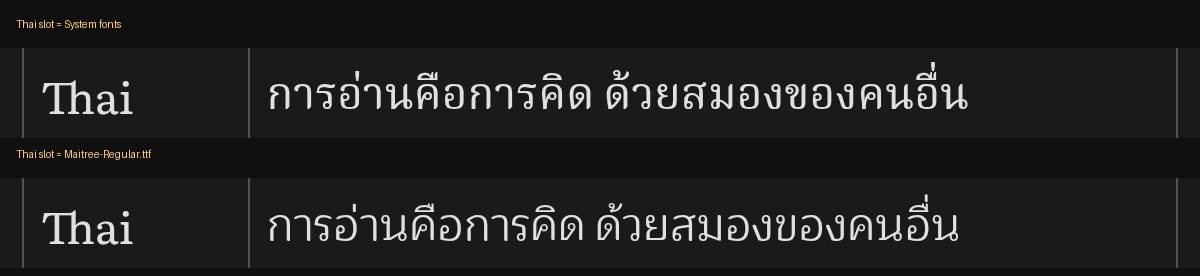
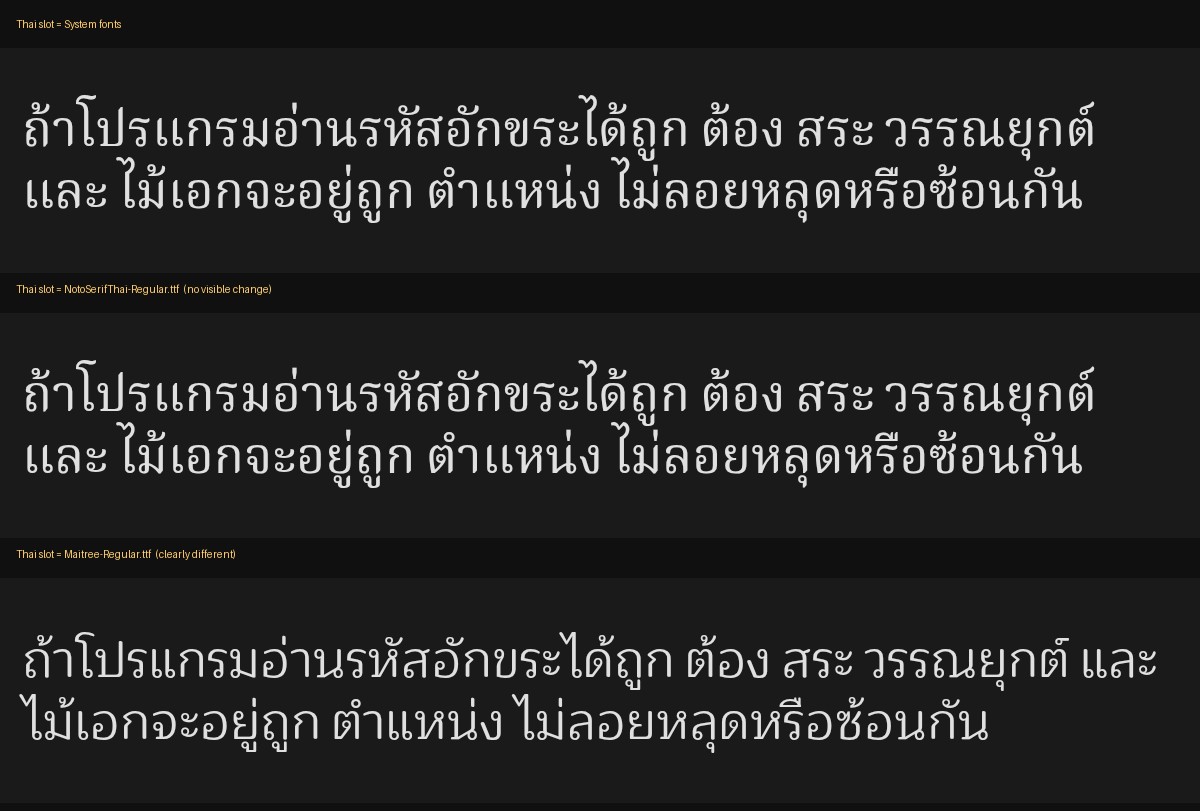
Below, the same Thai paragraph is shown with the system font, NotoSerifThai-Regular, and Maitree-Regular. Because Android phones use Noto by default, Noto Thai differs from the system font by only 0.3%, whereas Maitree differs by 13%.

กับดักที่ 1: ฟอนต์ไม่มีตัวอักษรของภาษานั้น

หากนำฟอนต์อังกฤษไปใส่ในช่องภาษาไทย ระบบจะสลับกลับไปใช้ฟอนต์เดิมของเครื่องทันที ทำให้ดูเหมือนไม่มีอะไรเปลี่ยนแปลง

กับดักที่ 2: ฟอนต์ใหม่เป็นตัวเดียวกับที่มือถือใช้อยู่แล้ว

ภาพด้านข้างแสดงข้อความเดียวกันใน 3 ฟอนต์: ระบบ, NotoSerifThai-Regular และ Maitree-Regular โดย Noto ต่างจากฟอนต์ระบบเดิมแค่ 0.3% เพราะมือถือใช้ Noto อยู่แล้ว ส่วน Maitree ต่างถึง 13%

落とし穴 1:対象言語のグリフが存在しない

欧文専用フォントをタイ語枠に設定しても、文字が含まれないためシステムフォントへ自動フォールバックします。

落とし穴 2:端末の標準フォントと同じものを再導入した

Android標準フォントとNoto Serif Thaiはほぼ100%同一(差はわずか0.3%)。見た目の変化を得るにはMaitree(差13%)のように個性の異なる書体を選びましょう。

陷阱 1:字体不含该语种字形

将纯西文字体绑定至泰语槽位,底层会自动回滚为系统字体。

陷阱 2:挑选的字体与系统自带完全同款

多数 Android 手机出厂自带 Noto 字体,重新安装 Noto 差异度仅 0.3%,肉眼完全不可见;而换装 Maitree 差异度达 13%,焕然一新。

Armadilha 1: A fonte não tem os caracteres

Associar uma fonte latina ao tailandês faz o sistema reverter para a fonte padrão.

Armadilha 2: A nova fonte é gêmea da fonte do celular

Instalar Noto em celulares que já usam Noto de fábrica gera apenas 0.3% de diferença. Escolha fontes como Maitree para notar a transformação.

Trampa 1: La fuente carece de los caracteres necesarios

Asignar una fuente latina a tailandés provoca que Android recurra a la tipografía del sistema.

Trampa 2: La nueva fuente es idéntica a la del sistema

Muchos terminales ya usan Noto por defecto (diferencia de solo 0.3%). Opta por familias distintas como Maitree (diferencia del 13%).

Comparison of the same Thai paragraph with System font, Noto Serif Thai and Maitree
Nothing changed after importing the font.
Check if Force reader fonts is enabled in Settings → Reading. When off, EPUB files with embedded CSS font declarations override your settings.
เปลี่ยนฟอนต์แล้วแต่หน้าหนังสือไม่เปลี่ยนเลย
ให้ตรวจสอบว่าเปิดตัวเลือก Force reader fonts ใน Settings → Reading หรือไม่ หากปิดอยู่ หนังสือที่มี CSS กำหนดฟอนต์ไว้จะแสดงผลตามฟอนต์เดิมของหนังสือ
フォントを変えても画面が変わらない
Settings → Reading の Force reader fonts がオンになっているか確認してください。オフの場合、EPUB内のCSSフォントが優先されます。
导入并选中字体后书页没有发生任何改变?
检查 Settings → Reading 中的 Force reader fonts 开关是否已打开,以强制覆盖图书内部 CSS 指定的字体。
A fonte não mudou após a importação.
Verifique se Force reader fonts está ativado em Settings → Reading para ignorar estilos CSS embutidos no EPUB.
No noto ningún cambio tras importar la fuente.
Comprueba que Force reader fonts está activado en Settings → Reading para sobreescribir las fuentes CSS del libro.
Shiori will not open the file I selected.
The importer only accepts .ttf and .otf files. You cannot select a .zip directly; extract the archive first and choose the font file inside.
Shiori ไม่ยอมเปิดไฟล์ที่เลือก
ตัวนำเข้ารองรับเฉพาะไฟล์นามสกุล .ttf และ .otf เท่านั้น ไม่สามารถเลือกไฟล์ .zip ได้ ให้ทำการแตกไฟล์ออกมาก่อนเสมอ
選択したファイルが開けない
インポート可能なのは .ttf および .otf のみです。ZIPファイルを解凍してからファイルを選んでください。
提示无法打开所选文件?
仅支持 .ttf 与 .otf 文件,切勿直接选择 .zip 压缩包。
O Shiori não abre o arquivo selecionado.
O aplicativo só aceita arquivos .ttf e .otf. Descompacte o arquivo ZIP antes de importar.
Shiori no abre el archivo seleccionado.
Solo se admiten archivos .ttf y .otf. Extrae el ZIP previamente antes de importar.

Related Reading

บทความที่เกี่ยวข้อง

関連記事

相关阅读

Leitura Relacionada

Lecturas Relacionadas

Read with Typography Built for Your Eyes

Download Shiori EPUB Reader on Google Play, assign custom Google Fonts per language, and enjoy perfectly rendered books in every script.

อ่านหนังสือด้วยฟอนต์ที่ออกแบบมาเพื่อดวงตาคุณ

ดาวน์โหลด Shiori EPUB Reader บน Google Play กำหนดฟอนต์ Google Fonts แยกตามภาษา แล้วเพลิดเพลินกับการอ่านหนังสือที่สบายตาทุกตัวอักษร

目に優しい美しい書体で読書を楽しもう

Google PlayからShiori EPUB Readerをダウンロードし、Google Fontsを言語別に設定して、最高のタイポグラフィ体験をお楽しみください。

定制专属字型,畅享舒适排版

前往 Google Play 下载 Shiori EPUB 阅读器,分语种独立绑定 Google Fonts 开源字体,让每一页排印都赏心悦目。

Leia com Tipografia Perfeita para Seus Olhos

Baixe o Shiori no Google Play, configure fontes do Google Fonts por idioma e desfrute de livros com renderização tipográfica impecável.

Lee con Tipografía Pensada para tu Confort

Descarga Shiori en Google Play, asigna Google Fonts personalizados por alfabeto y disfruta de libros con una tipografía inmejorable.

▶ Get it on Google Play View All Blog Posts ➔