Set Up Read-Aloud Properly
TTS Engine, Languages & Priority in Shiori

ตั้งค่าเสียงอ่าน TTS ให้ถูกต้อง
เลือกเอนจินภาษา ลำดับความสำคัญ และการปรับแต่งใน Shiori

音声読み上げを正しく設定
ShioriのTTSエンジン・言語選択・優先順位の完全ガイド

正确配置 TTS 朗读
Shiori 语音引擎、多语种列表与优先级排序全指南

Configure a Leitura em Voz Alta Corretamente
Mecanismo de TTS, Idiomas e Prioridade no Shiori

Configura la Lectura en Voz Alta Correctamente
Motor TTS, Idiomas y Prioridad en Shiori

🗣️

Read-aloud sounds wrong for one of two reasons. Either the engine behind it is not the one you meant to use, or the book is in a language the app has not been told you read. The first makes every book sound flat; the second makes one particular book sound like a machine reading a phone book.

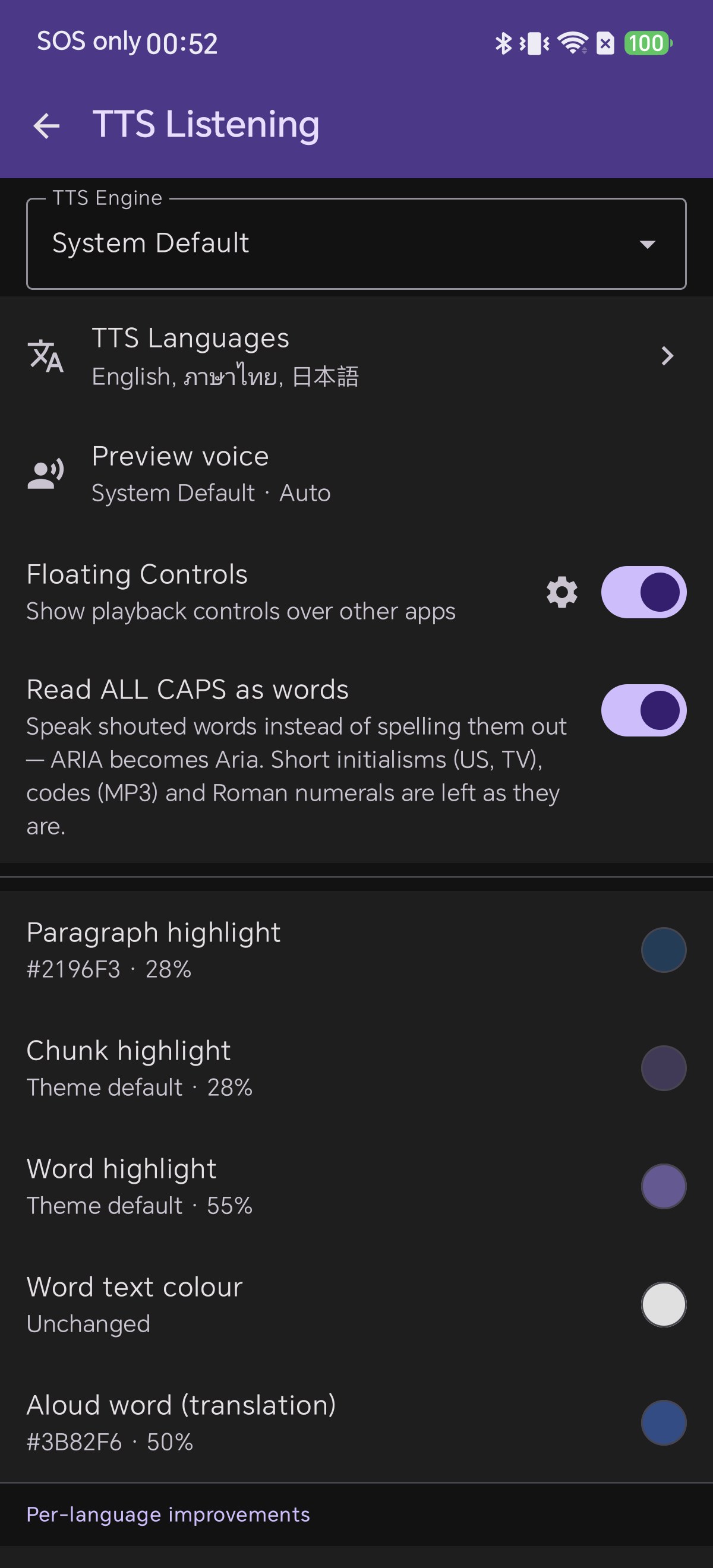
Both live in the same place in Shiori: Settings → TTS Listening. That single screen holds the TTS Engine at the top, the TTS Languages list under it, and the per-language voice, pitch and speed inside that list. This guide walks the whole path in order, with special focus on the part people get stuck on — the priority order of languages, which decides who speaks when a script is shared between two of them.

🎙️
Any TTS Engine
🔤
Script Auto-Detection
⚡
Priority Ordering
🎚️
Per-Language Pitch & Speed

Why the order of the list matters

Shiori does not ask you what language a book is in. It looks at the characters on the page, splits each paragraph into runs of the same script, and hands each run to the voice for that script. That works perfectly while one script belongs to exactly one language — Thai text can only be Thai.

It stops being obvious the moment a script is shared between multiple languages:

Script on the pageLanguages that could claim it
Latin alphabetEnglish, Portuguese, Spanish, German, French, and more
Han characters (Kanji)Chinese and Japanese both use them extensively
Cyrillic alphabetRussian, Ukrainian, and neighbouring languages

When two enabled languages want the same script, Shiori needs a tie-breaker, and the tie-breaker is the order of the list: the language higher up wins. That is why reordering is not a cosmetic feature — for a Chinese reader with Japanese also enabled, it is the difference between a Chinese book being read in Chinese or in a Japanese accent.

What you need

  • Shiori installed on an Android device (tested on v2.3.6)
  • At least one text-to-speech engine on the device (the system default is fine)
  • Voice data for the languages you read, downloaded through your Android engine settings
  • An ebook to test with

เสียงอ่านสังเคราะห์ที่ฟังดูขัดหูมักเกิดขึ้นจาก 2 สาเหตุหลัก: ข้อแรกคือเอนจินประมวลผลเสียงเบื้องหลังไม่ใช่ตัวที่คุณต้องการ หรือข้อสอง หนังสือเล่มนั้นเขียนด้วยภาษาที่แอปยังไม่ได้รับการตั้งค่า สาเหตุแรกจะทำให้เสียงอ่านทุกเล่มฟังดูแบนราบไร้อารมณ์ ส่วนสาเหตุที่สองจะทำให้หนังสือเล่มนั้นฟังดูเหมือนหุ่นยนต์ที่กำลังสะกดสมุดหน้าเหลืองทีละตัวอักษร

การตั้งค่าทั้งสองจุดนี้รวมอยู่ในที่เดียวกันใน Shiori: Settings → TTS Listening ในหน้าจอเดียวนี้ประกอบด้วยการเลือก TTS Engine ด้านบนสุด, รายชื่อภาษา TTS Languages, รวมถึงการปรับความเร็ว ระดับเสียงสูงต่ำ (Pitch) และการเลือกเสียงแยกเฉพาะรายภาษา คู่มือนี้จะพาคุณไปดูขั้นตอนทั้งหมดตามลำดับ โดยเน้นในส่วนที่ผู้ใช้มักติดขัดมากที่สุด นั่นคือ การจัดลำดับความสำคัญ (Priority Order)

🎙️
เลือกเอนจินได้อิสระ
🔤
ตรวจจับระบบตัวเขียนอัตโนมัติ
⚡
จัดลำดับความสำคัญ (Priority)
🎚️
ปรับความเร็ว/ระดับเสียงรายภาษา

ทำไมลำดับในรายการภาษาจึงสำคัญมาก

Shiori ไม่ได้บังคับถามคุณว่าหนังสือเล่มนี้เป็นภาษาอะไร ตัวแอปจะวิเคราะห์ตัวอักษรบนหน้าหนังสือ แยกย่อหน้าออกเป็นกลุ่มตามระบบตัวเขียน (Script) แล้วส่งให้เสียงอ่านของภาษานั้น ระบบนี้ทำงานได้อย่างไร้ที่ติเมื่อตัวอักษรนั้นเป็นเอกลักษณ์ของภาษาเดียว เช่น ตัวอักษรไทยย่อมเป็นภาษาไทยเท่านั้น

แต่ความซับซ้อนจะเกิดขึ้นทันทีเมื่อตัวอักษรนั้นใช้ร่วมกันในหลายภาษา:

ระบบตัวเขียนบนหน้าหนังสือภาษาที่อาจเข้าเกณฑ์
อักษรละติน (Latin alphabet)อังกฤษ, โปรตุเกส, สเปน, เยอรมัน, ฝรั่งเศส และอื่นๆ
อักษรฮั่น (Han characters / คันจิ)ภาษาจีนและภาษาญี่ปุ่นใช้ร่วมกันทั้งคู่
อักษรซีริลลิก (Cyrillic)รัสเซียและกลุ่มประเทศใกล้เคียง

เมื่อภาษาที่เปิดใช้งานอยู่ 2 ภาษาต้องการอ่านระบบตัวเขียนเดียวกัน Shiori มีเกณฑ์ตัดสินคือ: ภาษาที่อยู่สูงกว่าในรายการจะเป็นผู้ชนะเสมอ การจัดลำดับจึงเป็นตัวชี้ขาดว่าหนังสือภาษาจีนจะถูกอ่านออกเสียงด้วยสำเนียงจีน หรือจะถูกอ่านออกเสียงด้วยสำเนียงญี่ปุ่น

สิ่งที่คุณต้องเตรียม

  • ติดตั้งแอป Shiori บนอุปกรณ์ Android (ทดสอบบนเวอร์ชัน 2.3.6)
  • มีเอนจินสังเคราะห์เสียง Text-to-Speech อย่างน้อยหนึ่งตัวบนเครื่อง (ใช้ System Default ได้)
  • ดาวน์โหลดข้อมูลเสียง (Voice data) สำหรับภาษาที่คุณอ่านไว้ในเครื่อง
  • หนังสือสำหรับทดสอบการอ่านออกเสียง

音声朗読(TTS)で違和感を覚える原因は主に2つあります。1つは使用している音声エンジンが意図したものではないこと、もう1つは書籍の言語がアプリ側で有効化されていないことです。前者はすべての本が機械的に聞こえてしまい、後者は特定の言語が不自然な棒読みになってしまいます。

これら2つの設定は、Shioriの同じ画面に集約されています:Settings → TTS Listening。画面上部にある TTS Engine、その下にある TTS Languages リスト、そして言語ごとの音量・高さ(Pitch)・速度(Speed)の設定です。本ガイドでは、特に読者がつまずきやすい「優先順位(Priority Order)」について詳しく解説します。

🎙️
エンジン自由選択
🔤
文字体系自動判別
⚡
優先順位ソート機能
🎚️
言語別の速度・ピッチ記憶

言語リストの「並び順」が決定的に重要な理由

Shioriは「この本は何語ですか?」と尋ねることはありません。ページ上の文字体系(スクリプト)を解析し、段落を同じ文字の並びごとに分割して、対応する言語の音声エンジンに受け渡します。

ページ上の文字体系該当する可能性のある言語
ラテン文字(アルファベット)英語、ポルトガル語、スペイン語、ドイツ語、フランス語など
漢字(Han characters)日本語と中国語の両方
キリル文字ロシア語およびその周辺言語

有効化された2つの言語が同じ文字体系を求めた場合、Shioriは「上位にある言語が優先される」という原則で判定します。中国語と日本語の両方を有効にしている場合、中国語の本が中国語で読まれるか日本語で読まれるかの分かれ目となります。

必要な準備

  • Android端末にインストールされたShiori(バージョン2.3.6で検証)
  • 端末にインストールされた音声合成エンジン(Android標準で可)
  • 読む言語の音声データ(端末設定からダウンロード済みであること)
  • 朗読テスト用の電子書籍

在电子书语音朗读(TTS)中,发音别扭往往源自两个原因:要么后台调用的语音引擎并非你所期望的高品质引擎,要么就是该书使用的语言尚未在应用内开启。前者会导致所有书听起来都平淡机械;后者则会让特定书籍听起来如同机器死记硬背电话号码。

这两项关键设置在 Shiori 中均整合在同一界面下:Settings → TTS Listening。在这个设置页中,顶部是 TTS Engine 选择器,其下是 TTS Languages 列表,内部还能为每个语种独立微调音高与语速。本指南将着重讲解用户最易困惑的“优先级排序(Priority Order)”。

🎙️
多引擎自由切换
🔤
文字系统智能拆分
⚡
优先级顺序裁决
🎚️
单语种独立音调语速

为什么语种列表的“先后顺序”至关重要

Shiori 不会询问你图书语种,而是直接解析页面文字系统(Script)并分发给对应语种发音人。对于拥有独占文字系统的语种表现完美,但遇到共享字符集时就需要排序仲裁:

书页中的文字系统可能适用的语言
拉丁字母(西文字母)英语、葡萄牙语、西班牙语、德语、法语等
汉字(Han characters)中文与日文均大量使用
西里尔字母俄语及周边多国语言

当两个已启用的语言共享同一种文字体系时,Shiori 的裁决准则是:排在上面的语种享有最高优先级。对于同时开启了中文与日文的读者,这直接决定了一本中文书是被纯正中文朗读,还是被日文语音生硬拼读。

准备工作

  • 搭载 Android 系统的手机或平板(已安装 Shiori 2.3.6 或更高版本)
  • 设备上已安装至少一款可用的文字转语音(TTS)引擎
  • 已在系统设置中下载好所需语言的高清语音数据包
  • 一本用于听书实测的电子书

A leitura em voz alta (TTS) soa estranha geralmente por dois motivos: ou o mecanismo de síntese não é o que você pretendia usar, ou o livro está em um idioma que o app não foi instruído a ler. O primeiro deixa todos os livros com som robótico; o segundo faz um livro soar soletrado como uma lista telefônica.

Ambas as configurações residem em Settings → TTS Listening. Essa tela única contém o seletor de TTS Engine no topo, a lista de TTS Languages logo abaixo e as opções individuais de tom e velocidade. Este guia explica a ordem de prioridade que define quem fala quando dois idiomas compartilham uma mesma escrita.

🎙️
Qualquer Motor TTS
🔤
Detecção de Escrita
⚡
Ordem de Prioridade
🎚️
Ajuste por Idioma

Por que a ordem da lista é tão importante

O Shiori analisa os caracteres da página e divide os parágrafos por sistema de escrita. Quando uma mesma escrita é compartilhada por vários idiomas, surge a ambiguidade:

Escrita na páginaIdiomas que podem reivindicá-la
Alfabeto latinoPortuguês, inglês, espanhol, alemão, francês e outros
Caracteres Han (Kanji)Chinês e japonês utilizam ambos
Alfabeto cirílicoRusso e idiomas vizinhos

O critério de desempate do Shiori é direto: o idioma mais acima na lista vence. Isso define se um texto será lido com o sotaque correto ou pelo idioma concorrente.

O que você precisa

  • Shiori instalado em um dispositivo Android (v2.3.6)
  • Pelo menos um mecanismo de TTS no aparelho (o padrão do sistema serve)
  • Pacotes de voz baixados nas configurações do Android
  • Um livro para testar a reprodução

La lectura en voz alta (TTS) suele sonar mal por dos motivos: o bien el motor de síntesis no es el adecuado, o el libro está en un idioma que la app no tiene habilitado. En el primer caso, todo suena plano; en el segundo, un libro específico suena deletreado mecánicamente.

Ambas opciones se configuran en Settings → TTS Listening. Esta pantalla reúne el selector de TTS Engine arriba, la lista TTS Languages debajo y los ajustes individuales de tono y velocidad. Esta guía se enfoca en el orden de prioridad para resolver escrituras compartidas.

🎙️
Cualquier Motor TTS
🔤
Detección de Alfabeto
⚡
Orden de Prioridad
🎚️
Tono y Ritmo por Idioma

Por qué el orden de la lista es fundamental

Shiori divide el texto por alfabeto y lo envía a la voz correspondiente. Cuando un alfabeto es compartido entre idiomas habilitados, se genera conflicto:

Alfabeto en pantallaIdiomas que pueden reclamarlo
Alfabeto latinoEspañol, inglés, portugués, alemán, francés, etc.
Caracteres Han (Kanji)Tanto el chino como el japonés los utilizan
Alfabeto cirílicoRuso y lenguas de la región

El criterio de desempate es: el idioma situado más arriba tiene prioridad. Esto asegura que el libro se lea con la entonación y pronunciación correctas.

Qué necesitas

  • Shiori instalado en tu dispositivo Android (probado en v2.3.6)
  • Al menos un motor de síntesis de voz en el dispositivo
  • Datos de voz descargados en los ajustes de Android
  • Un libro para hacer pruebas de lectura
Step-by-Step Configuration Guide (10 Steps)

ขั้นตอนการตั้งค่าอย่างละเอียด (10 ขั้นตอน)

ステップごとの設定手順(10のステップ)

分步配置实操指南(10 个步骤)

Guia Passo a Passo de Configuração (10 Passos)

Guía de Configuración Paso a Paso (10 Pasos)

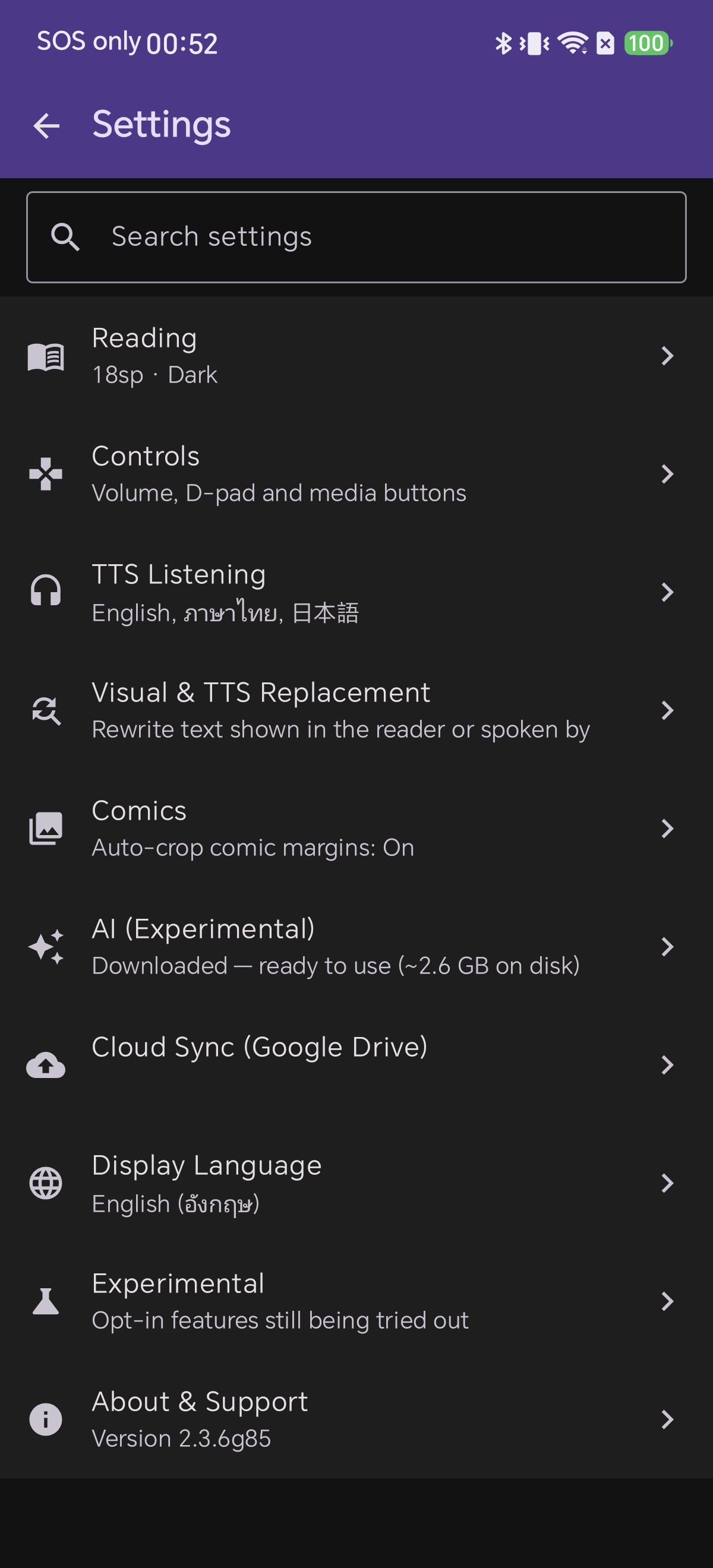
1Open TTS Listening in Settings

From the bookshelf, tap the Settings gear in the top toolbar, then open TTS Listening — the row with the headphone icon.

The subtitle under that row lists the languages currently enabled in priority order. The screen opens with TTS Engine and TTS Languages at the top.

1เปิดหน้า TTS Listening ในการตั้งค่า

จากหน้าชั้นหนังสือ แตะไอคอนฟันเฟือง Settings ด้านบน แล้วเลือกเมนู TTS Listening ที่มีไอคอนรูปหูฟัง

ข้อความย่อยใต้แถวนี้จะแสดงรายชื่อภาษาที่เปิดใช้งานตามลำดับความสำคัญ เมื่อเข้ามาจะพบกับเมนู TTS Engine และ TTS Languages ด้านบนสุด

1設定から TTS Listening を開く

本棚画面上部の歯車 Settings をタップし、ヘッドフォンアイコンの TTS Listening を開きます。

サブタイトルには有効な言語が優先度順に並んでいます。画面上部には TTS Engine と TTS Languages が配置されています。

1进入设置中的 TTS Listening 页面

在书架主界面点击顶部工具栏的设置齿轮(Settings),进入带有耳机图标的 TTS Listening 页面。

副标题直接标明了当前开启语种的优先级。页面最顶部即为核心的 TTS Engine 与 TTS Languages。

1Abra o TTS Listening nas Configurações

Na estante, toque em Settings e abra a seção TTS Listening com o ícone de fones de ouvido.

O subtítulo lista os idiomas ativos em ordem. No topo da tela estão TTS Engine e TTS Languages.

1Abre TTS Listening en Ajustes

En la biblioteca, toca Settings y abre la sección TTS Listening marcada con auriculares.

El subtítulo indica los idiomas activos ordenados. Arriba encontrarás TTS Engine y TTS Languages.

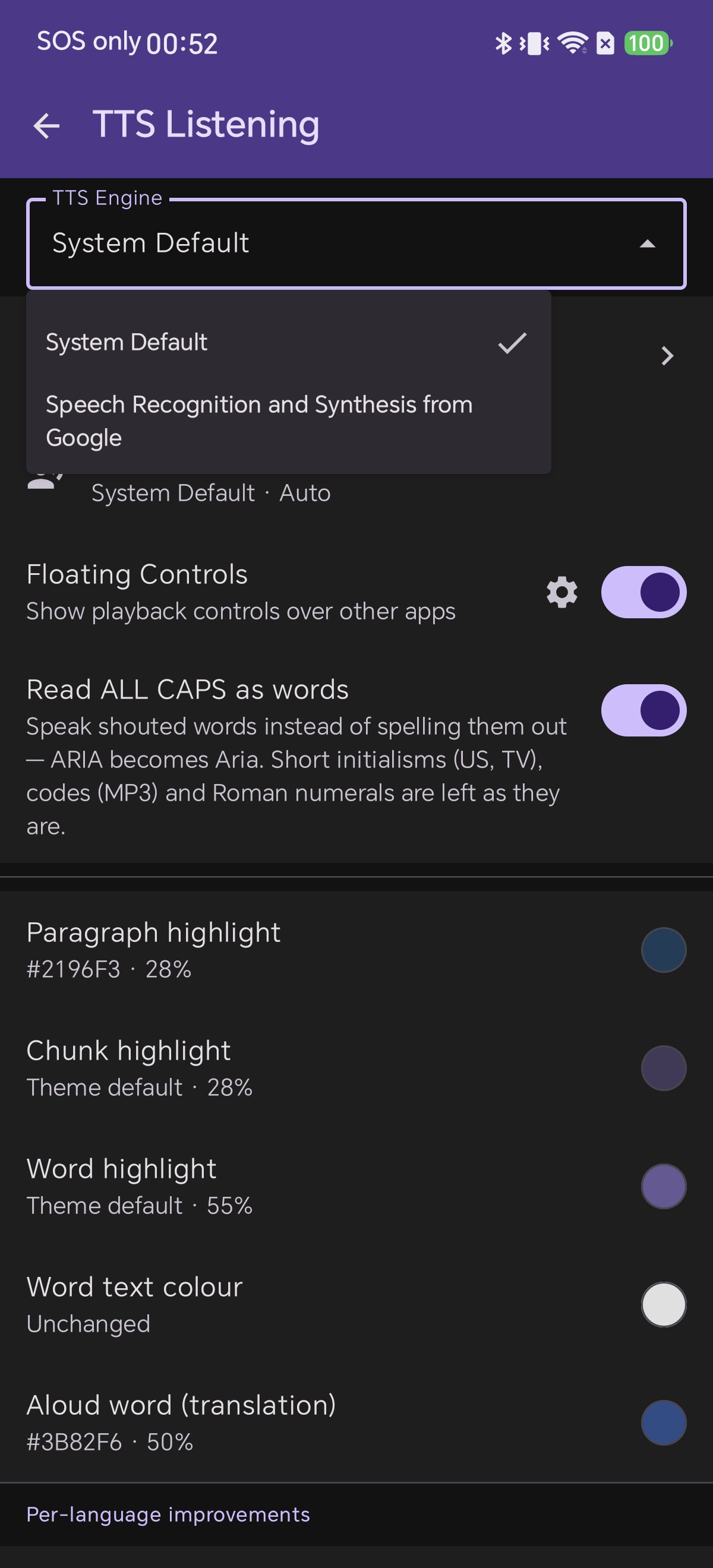
2Choose the TTS Engine

Tap the TTS Engine dropdown. It lists every text-to-speech engine installed on your device, alongside System Default.

System Default is safe and follows your Android system settings. Naming a specific engine (like Speech Recognition and Synthesis from Google) locks Shiori to that high-quality engine.

2เลือกเอนจินสังเคราะห์เสียง (TTS Engine)

แตะที่เมนูดรอปดาวน์ TTS Engine เพื่อดูรายชื่อเอนจินทั้งหมดที่ติดตั้งอยู่ในเครื่อง พร้อมตัวเลือก System Default

เลือก System Default หากต้องการให้ทำงานตามการตั้งค่าระบบ หรือเลือกเจาะจงเอนจิน (เช่น Google TTS) หากเอนจินนั้นให้เสียงอ่านที่ไพเราะกว่า

2TTSエンジンを選択する

TTS Engine ドロップダウンをタップします。端末にインストールされたエンジンと System Default が表示されます。

システム設定に従う場合は System Default、高品質なGoogle音声サービス等を固定で使いたい場合は個別指定を選択します。

2挑选合适的 TTS 语音引擎

点击 TTS Engine 下拉菜单,查看设备上安装的所有语音合成引擎以及 System Default(系统默认)。

可直接选用系统默认,也可手动选定 Google 语音服务等特定引擎,以锁定高品质阅读体验。

2Escolha o Mecanismo de TTS

Toque no menu TTS Engine para ver os motores disponíveis e a opção System Default.

System Default acompanha o Android; escolher um motor específico garante a melhor qualidade de fala para suas leituras.

2Elige el Motor de Síntesis (TTS Engine)

Toca el desplegable TTS Engine para ver los motores instalados y la opción System Default.

Elige el predeterminado del sistema o fija un motor específico como Google TTS para máxima calidad de locución.

The TTS Engine dropdown in Shiori showing System Default and Speech Recognition and Synthesis from Google
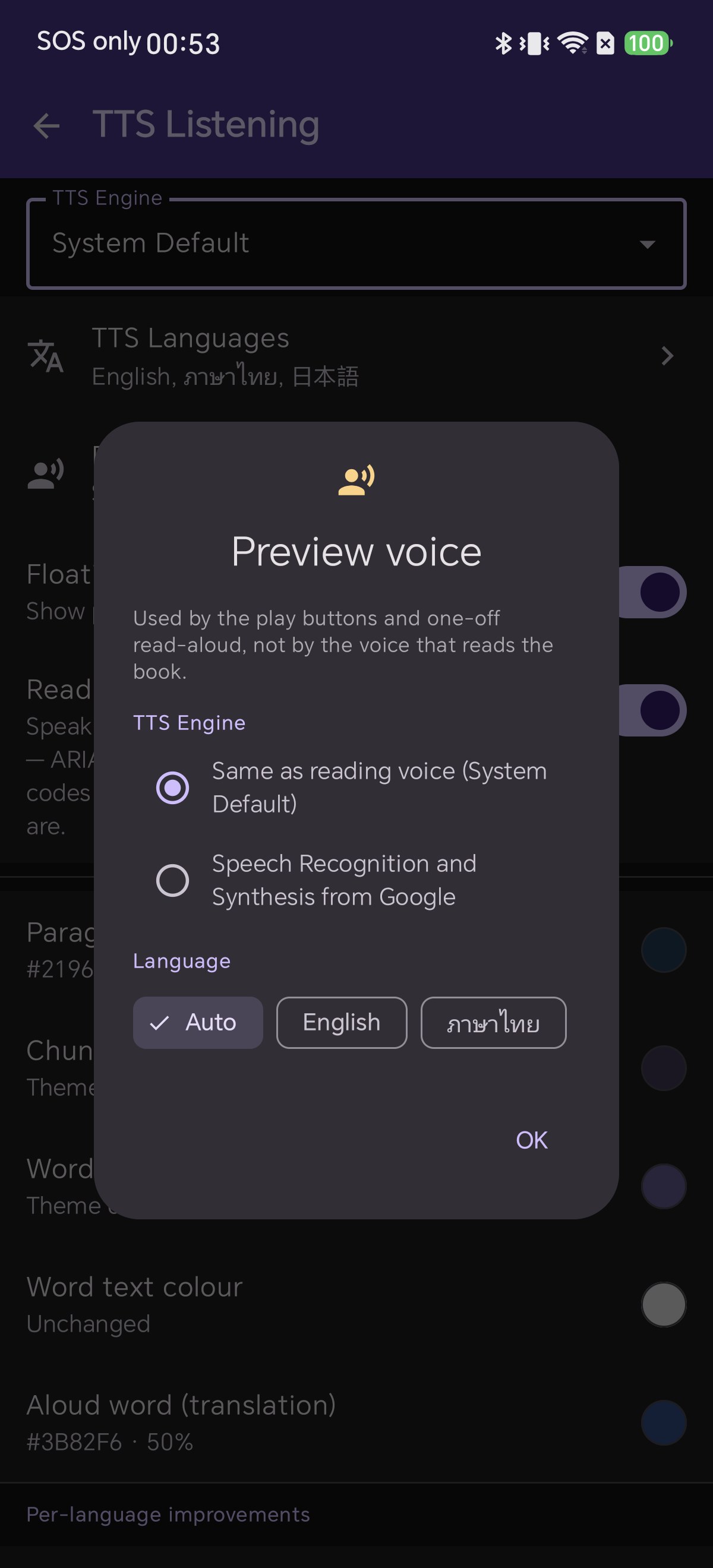
3Understand What "Preview voice" Does

Tap Preview voice. As stated in its dialog, this controls only the settings play buttons and one-off read-aloud selection — not the book's narrator.

To change how a whole book is read, change the TTS Engine in Step 2 and the per-language voice in Step 6.

3ทำความเข้าใจความต่างของ "Preview voice"

แตะ Preview voice หน้าต่างนี้ใช้ควบคุมเฉพาะปุ่มกดฟังตัวอย่างและการอ่านข้อความที่เลือกชั่วคราว — ไม่ใช่ เสียงที่ใช้อ่านหนังสือทั้งเล่ม

หากต้องการเปลี่ยนเสียงอ่านหนังสือ ให้เปลี่ยนที่ TTS Engine ในขั้นตอนที่ 2 และเลือกเสียงรายภาษาในขั้นตอนที่ 6

3「Preview voice」の用途を確認

Preview voice は、設定内の試聴ボタンや一時的なテキスト選択読み上げ専用であり、書籍本編の朗読音声ではありません。

書籍の朗読音声を変えるには、ステップ2のエンジンとステップ6の言語別音声を設定します。

3明确 "Preview voice" 的独立作用

点击 Preview voice。该弹窗仅用于设置页内的试听与阅读器划词单次朗读,不影响 整本图书的朗读发音。

更改全书朗读发音,请在第二步配置引擎并在第六步配置语种专属发音人。

3Entenda a Função do "Preview voice"

O Preview voice controla apenas os botões de teste nas opções e a leitura de trechos selecionados, não o narrador do livro.

Para mudar a voz do livro, configure o TTS Engine no Passo 2 e a voz por idioma no Passo 6.

3Comprende el Uso de "Preview voice"

Preview voice solo afecta a los botones de prueba y a la lectura de texto seleccionado, no a la narración completa de los libros.

Para cambiar la voz de tus libros, ajusta el motor en el Paso 2 y la voz por idioma en el Paso 6.

The Preview voice dialog in Shiori with radio buttons and language chips
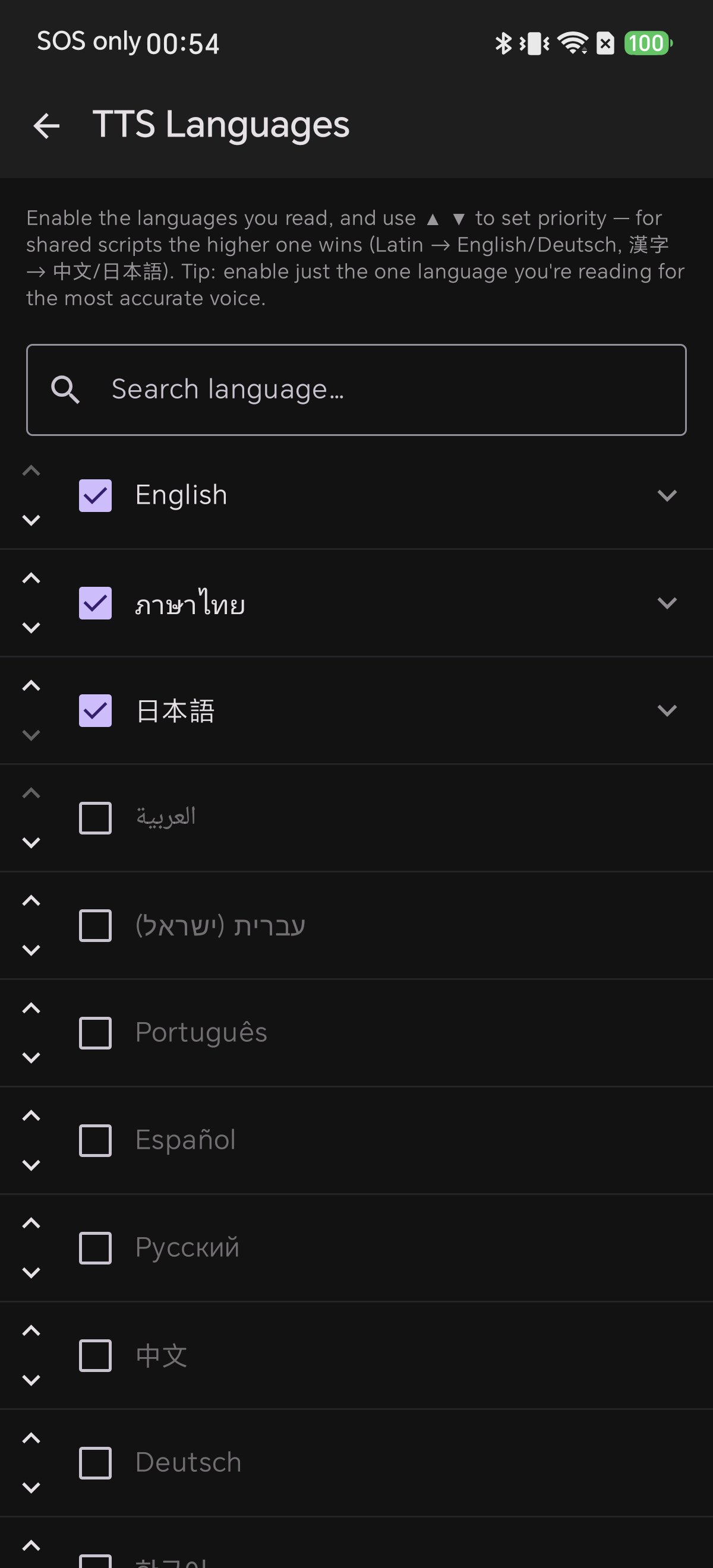
4Enable the Languages You Read

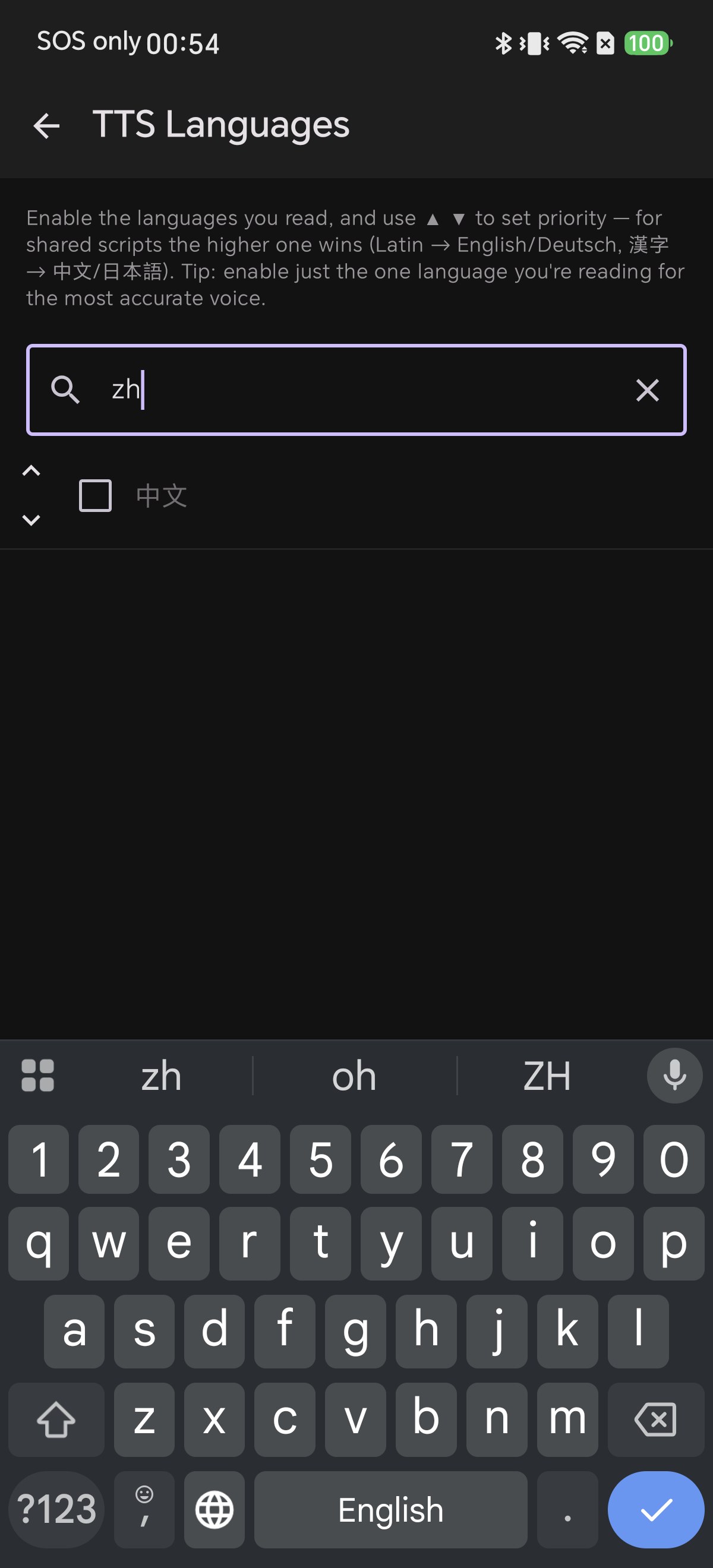
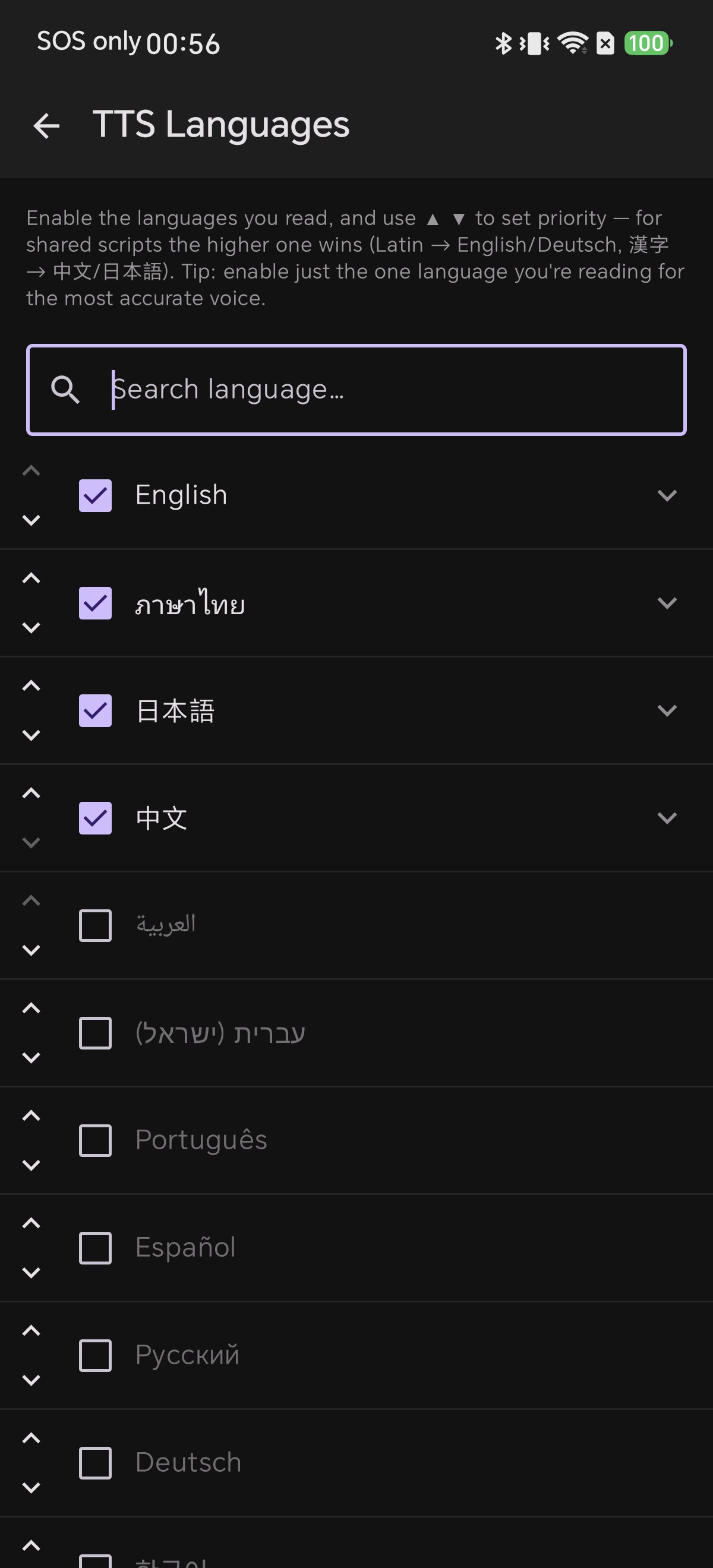
Back on the TTS Listening screen, tap TTS Languages. Enabled languages sit at the top with checkboxes ticked; the rest are greyed out below.

Tick only the languages you actually read. To find a language quickly, use the Search language… box with the two-letter language code (e.g. zh for Chinese) if its name does not appear.

4เปิดใช้งานเฉพาะภาษาที่คุณอ่าน

ในหน้า TTS Listening ให้แตะ TTS Languages ภาษาที่เปิดใช้งานจะอยู่ด้านบนพร้อมเครื่องหมายถูก ส่วนภาษาที่ปิดจะแสดงเป็นสีเทา

ติ๊กถูกเฉพาะภาษาที่คุณอ่านจริงเท่านั้น หากค้นหาชื่อภาษาไม่พบ ให้พิมพ์รหัสภาษา 2 ตัวอักษร เช่น zh สำหรับภาษาจีน

4読む言語のみを有効化する

TTS Languages を開きます。有効な言語は最上部にチェック付きで並び、未有効の言語は下部にグレーアウト表示されます。

実際に読む言語だけを有効化してください。見つからない場合は検索欄に2文字の言語コード(中国語なら zh)を入力します。

4勾选并启用常读语种

进入 TTS Languages 列表。已启用语种置顶并已勾选,未启用语种在下方置灰。

仅勾选日常阅读的语种以避免冲突。若搜索英文名无结果,可直接在搜索框输入两位语言代码(如中文输入 zh)。

4Ative Apenas os Idiomas Lidos

Acesse TTS Languages. Os idiomas ativos ficam marcados no topo; os inativos aparecem em cinza abaixo.

Marque apenas o que você lê. Se não encontrar pelo nome, busque pelo código de duas letras (ex: zh para chinês).

4Habilita Solo los Idiomas que Lees

Entra en TTS Languages. Los idiomas activos aparecen marcados arriba y los demás abajo en gris.

Activa solo lo que lees. Si no encuentras un idioma por su nombre, busca por su código de dos letras (ej: zh para chino).

5Order the Languages to Resolve Script Conflicts

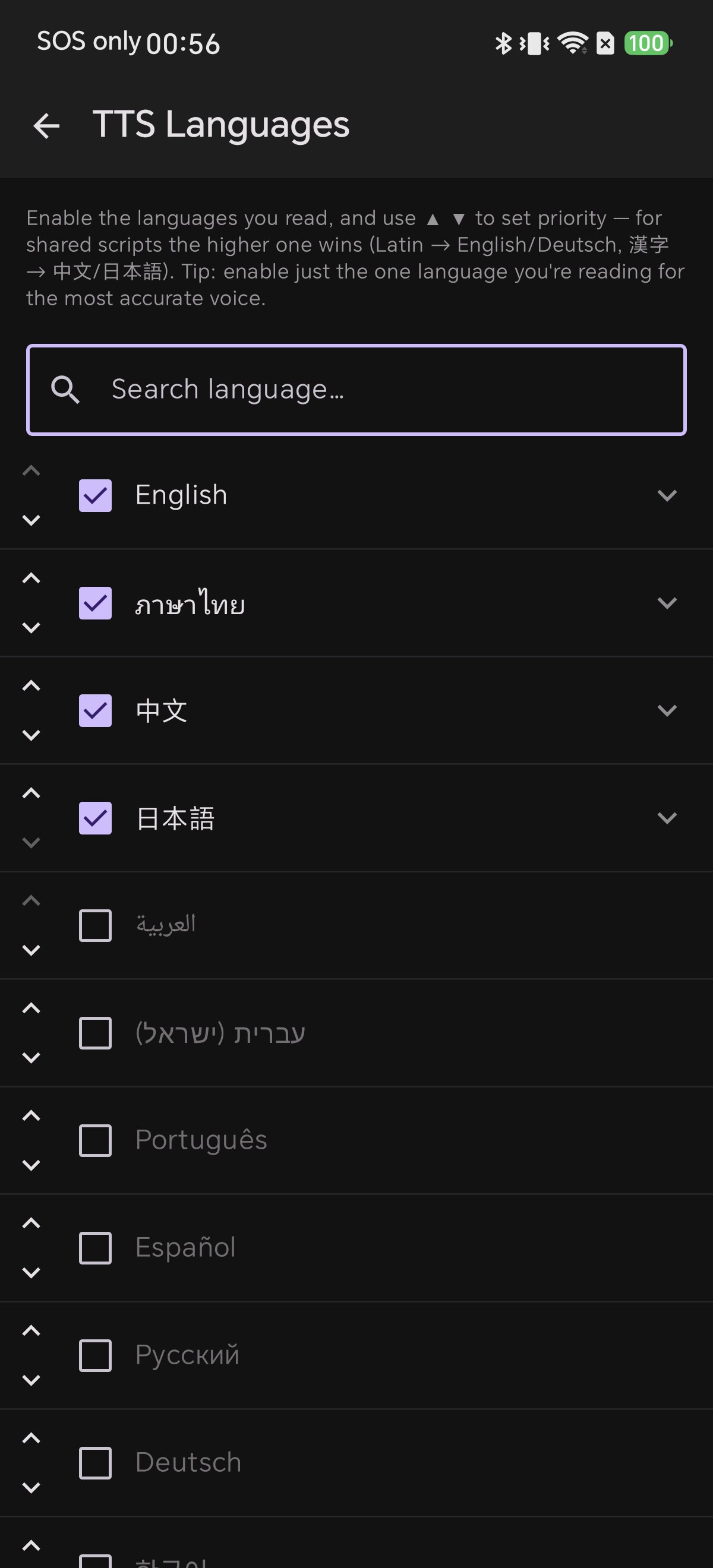
Chinese and Japanese share Han characters. Whichever language sits higher in the list takes priority for shared characters.

If Japanese is above Chinese, Han characters are read in Japanese. Tap the ▲ arrow on the Chinese row to swap them, so Chinese immediately takes priority for Han characters.

5จัดลำดับภาษาเพื่อแก้ปัญหาตัวอักษรทับซ้อน

ภาษาจีนและญี่ปุ่นใช้อักษรฮั่น (คันจิ) ร่วมกัน ภาษาที่อยู่สูงกว่าในรายการจะได้สิทธิ์ในการอ่านตัวอักษรนั้น

หากภาษาญี่ปุ่นอยู่เหนือภาษาจีน ตัวอักษรฮั่นจะถูกอ่านเป็นเสียงญี่ปุ่น ให้แตะลูกศร ▲ ที่แถวภาษาจีนเพื่อสลับขึ้นมาอยู่ด้านบน เสียงอ่านจะเปลี่ยนเป็นภาษาจีนทันที

5優先順位を並べ替えて文字競合を解消

中国語と日本語は漢字を共有するため、リスト上位の言語が漢字の読み上げ優先権を持ちます。

日本語が上にあると漢字は日本語で読まれます。中国語行の ▲ 矢印をタップして順位を上げれば、漢字が中国語で正しく朗読されます。

5调整优先级顺序,彻底解决多语冲突

中文与日文共享汉字体系,列表中排在上方的一方享有汉字的朗读判决权。

若日语在中文上方,汉字将被判定为日语。只需点击中文行的 ▲ 上箭头将其提升至日语上方,即可完美纠正发音。

5Ordene os Idiomas para Resolver Conflitos

Chinês e japonês compartilham caracteres Han. O idioma mais acima na lista assume a leitura das palavras comuns.

Se japonês estiver acima, os caracteres Han serão lidos em japonês. Toque na seta ▲ do chinês para colocá-lo no topo.

5Ordena los Idiomas para Resolver Ambigüedades

El chino y el japonés comparten caracteres Han. El idioma situado más arriba en la lista asume su lectura.

Si el japonés está arriba, los caracteres Han se leerán en japonés. Toca la flecha ▲ en chino para darle prioridad.

6Tune Pitch, Speed and Voice for Each Language

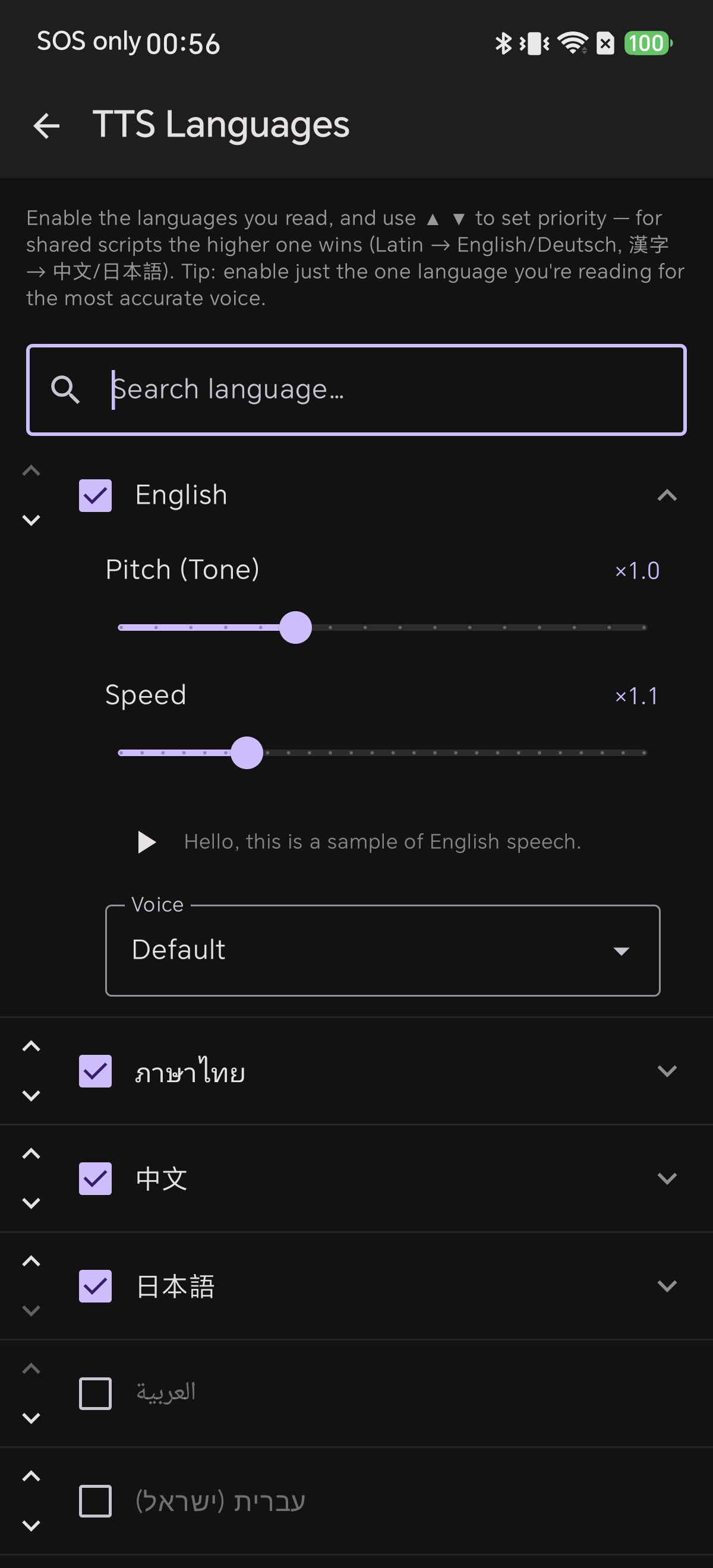
Tap the chevron at the right of any enabled row to expand its settings: Pitch, Speed, a ▶ preview button, and a Voice dropdown.

Each language retains its own speed independently — ideal for listening to native languages faster while keeping foreign languages at a measured pace.

6ปรับระดับเสียง ความเร็ว และเลือกเสียงรายภาษา

แตะลูกศรขยายทางขวาของแถบภาษาเพื่อปรับ Pitch (ระดับเสียง), Speed (ความเร็ว), ปุ่ม ▶ preview ทดลองฟัง และดรอปดาวน์ Voice

Shiori บันทึกการตั้งค่าแยกตามรายภาษาอย่างอิสระ ช่วยให้คุณตั้งเสียงภาษาแม่ให้เร็วและตั้งภาษาที่กำลังเรียนรู้ให้ช้าได้พร้อมกัน

6言語ごとにピッチ・速度・音声を調整

言語の右側アイコンを展開し、Pitch(音の高さ)、Speed(速度)、▶ 試聴ボタン、Voice ドロップダウンを設定します。

言語ごとに独立して速度を記憶できるため、母国語は高速、学習言語はゆっくりといった使い分けが快適に行えます。

6独立调节各语种音高、语速与发音人

展开任意语言行,可独立调节 Pitch 音高、Speed 语速、▶ 试听 按钮与 Voice 发音人菜单。

各语言参数互不干扰,母语可倍速泛听,外语可降速精听,两全其美。

6Ajuste Tom, Velocidade e Voz por Idioma

Expanda qualquer idioma para ajustar Pitch, Speed, botão de teste ▶ e o seletor Voice.

Cada idioma salva sua própria velocidade de forma independente, ideal para ouvir línguas nativas mais rápido.

6Ajusta Tono, Velocidad y Voz por Idioma

Despliega cualquier idioma para configurar Pitch, Speed, el botón ▶ preview y el menú Voice.

Cada idioma guarda sus propios ajustes, permitiendo mayor velocidad en tu lengua materna y un ritmo pausado en otros idiomas.

Expanded English row in Shiori TTS Languages showing Pitch and Speed sliders and Voice dropdown
7Pick a Voice: Offline or Online and Regional Accents

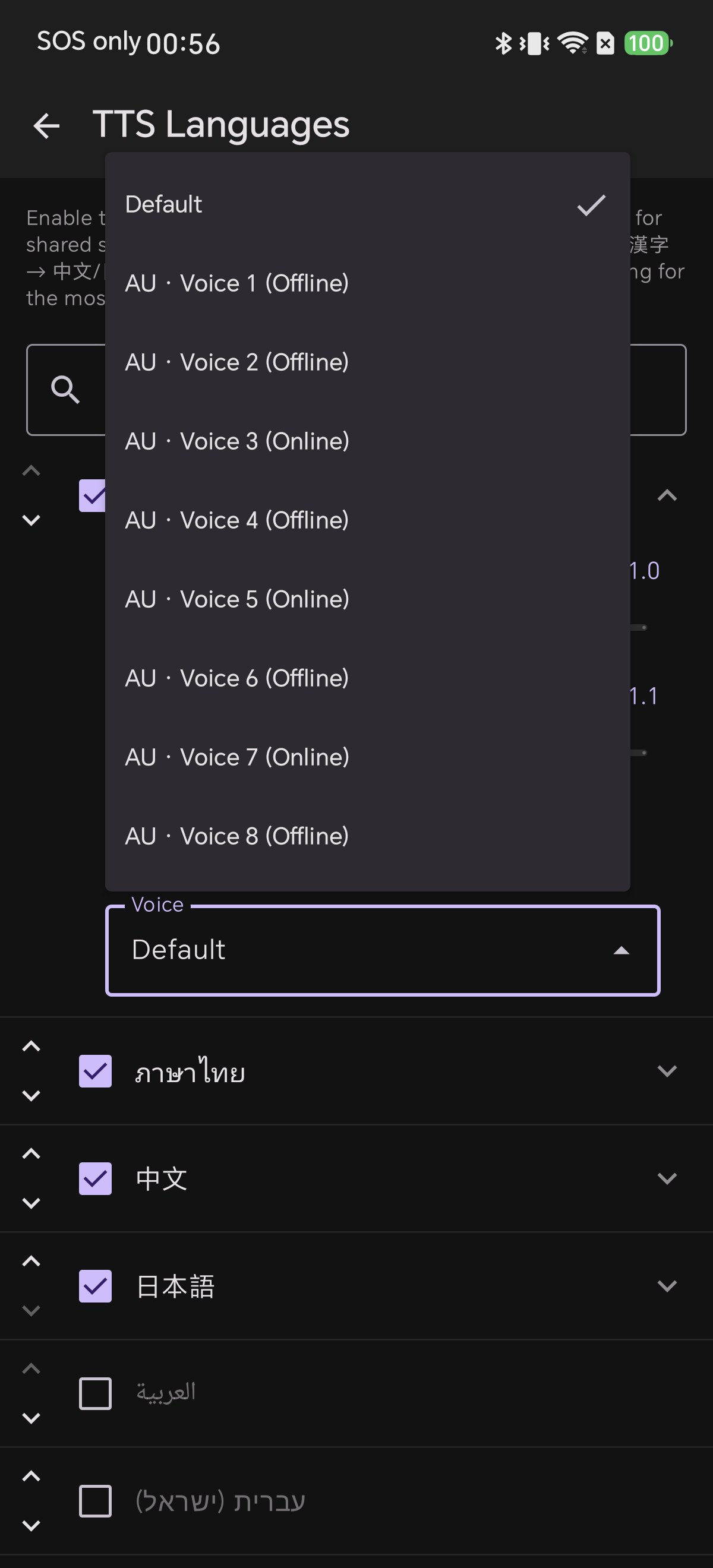
Open the Voice dropdown on an expanded language to see all available voices with regional codes and connectivity tags.

Offline voices run locally with zero data cost. Online voices use neural synthesis for remarkable realism but require an active internet connection.

7เลือกเสียงอ่าน: แบบออฟไลน์/ออนไลน์ และสำเนียงภูมิภาค

เปิดเมนูดรอปดาวน์ Voice เพื่อเลือกเสียงพร้อมรหัสสำเนียงและสถานะการเชื่อมต่อ

เสียง Offline ทำงานในเครื่องโดยไม่เสียค่าเน็ต ส่วนเสียง Online ประมวลผลจากคลาวด์ให้ความเป็นธรรมชาติสมจริงระดับพรีเมียม

7音声の選択:オフライン/オンラインと地域アクセント

Voice ドロップダウンを開くと、地域コードや通信要否ラベル付きの音声一覧が表示されます。

Offline 音声は機内でも通信料ゼロで動作し、Online 音声はクラウド合成による極めて自然な肉声を提供します。

7精选发音人:离线/在线与地区口音

打开 Voice 下拉菜单,查看带有地域标识和网络状态标签的丰富音色。

Offline(离线)音色零流量稳定运行,Online(在线)神经元合成音质细腻生动如同真人。

7Escolha a Voz: Offline ou Online e Sotaques

Abra o menu Voice para ver as vozes com prefixos regionais e disponibilidade de rede.

Vozes Offline não gastam dados; vozes Online soam muito mais naturais e humanas.

7Elige la Voz: Offline u Online y Acentos

Abre el desplegable Voice para examinar las opciones con etiquetas regionales y de conexión.

Las voces Offline no consumen datos; las voces Online ofrecen un realismo neuronal superior.

Voice dropdown in Shiori showing Default, Offline and Online options
8Check Per-Language Improvements

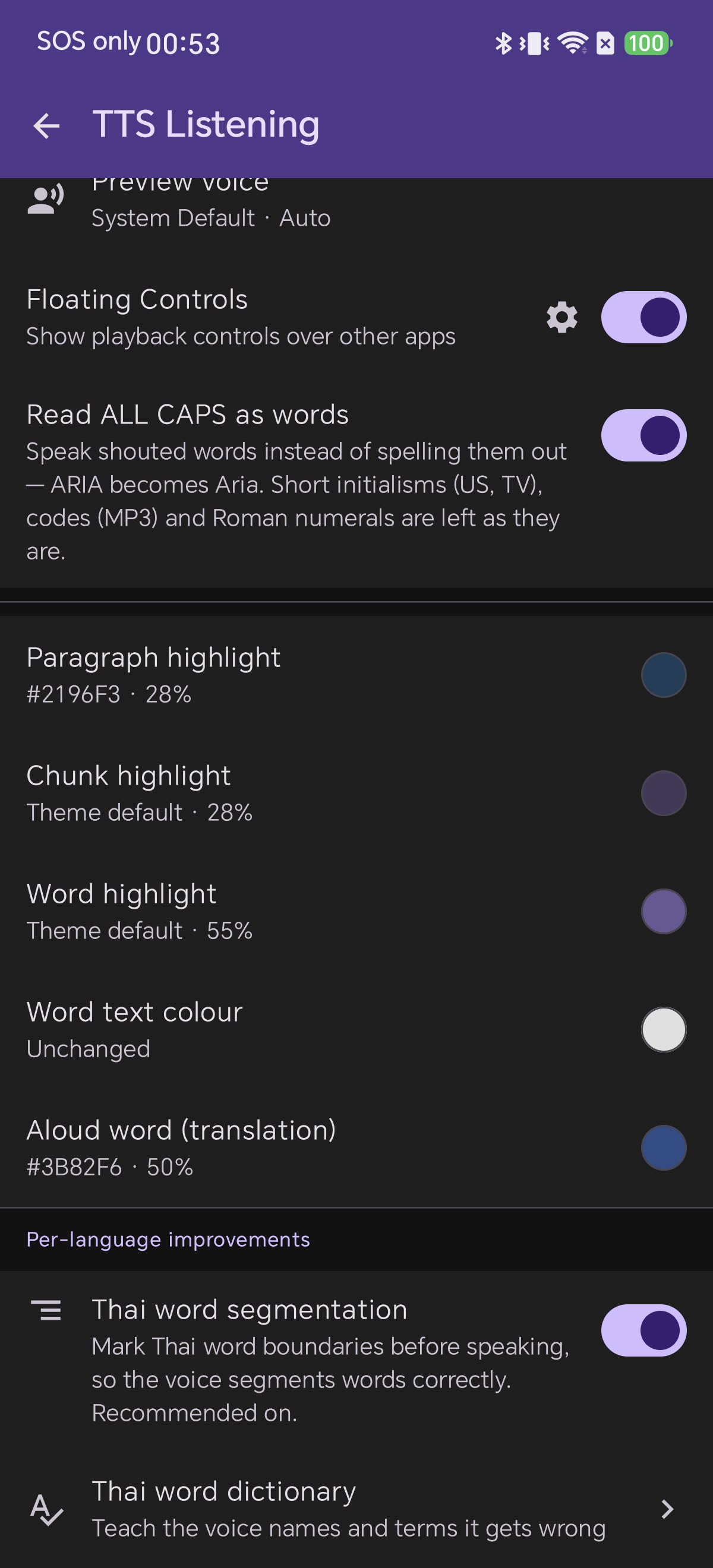
At the bottom of TTS Listening is the Per-language improvements section. When Thai is enabled, two dedicated options appear:

Thai word segmentation marks word boundaries in spaceless script so syllables are pronounced correctly (recommended on), and Thai word dictionary teaches the engine custom terms.

8ตรวจสอบการปรับปรุงเฉพาะภาษา (Per-language improvements)

ด้านล่างสุดของหน้า TTS Listening มีส่วน Per-language improvements เมื่อเปิดภาษาไทยจะพบ 2 ตัวเลือกพิเศษ:

Thai word segmentation (การตัดคำภาษาไทย) ช่วยกำหนดขอบเขตคำในภาษาที่เขียนติดกันเพื่อให้ออกเสียงถูกต้อง (แนะนำให้เปิดไว้เสมอ) และ Thai word dictionary สำหรับบันทึกคำศัพท์เฉพาะ

8言語別改善機能(タイ語分かち書き等)を確認

画面下部の Per-language improvements には特定言語専用の改善機能があります。タイ語有効時には2項目が表示されます:

スペースのないタイ語の単語境界を正しく判別する Thai word segmentation(常にオン推奨)と、誤読を防ぐ Thai word dictionary です。

8检查特定语言专项优化功能

在页面底部的 Per-language improvements 专区,当开启泰语等特定语言时会出现专属设置:

Thai word segmentation(泰语分词处理) 可自动在无空格文本中标记词界以保障读音精准(强烈建议保持开启),并提供词典功能。

8Confira Melhorias Específicas por Idioma

No rodapé da tela fica a seção Per-language improvements com otimizações exclusivas para certos idiomas.

Com tailandês ativo, a opção Thai word segmentation garante a separação correta de palavras e sílabas.

8Revisa las Mejoras Específicas por Idioma

Al final de la pantalla se encuentra Per-language improvements con ajustes dedicados para idiomas específicos.

Al activar tailandés, la función Thai word segmentation segmenta las palabras sin espacios de forma impecable.

Per-language improvements section showing Thai word segmentation and dictionary
9Adjust Everything Without Leaving the Book

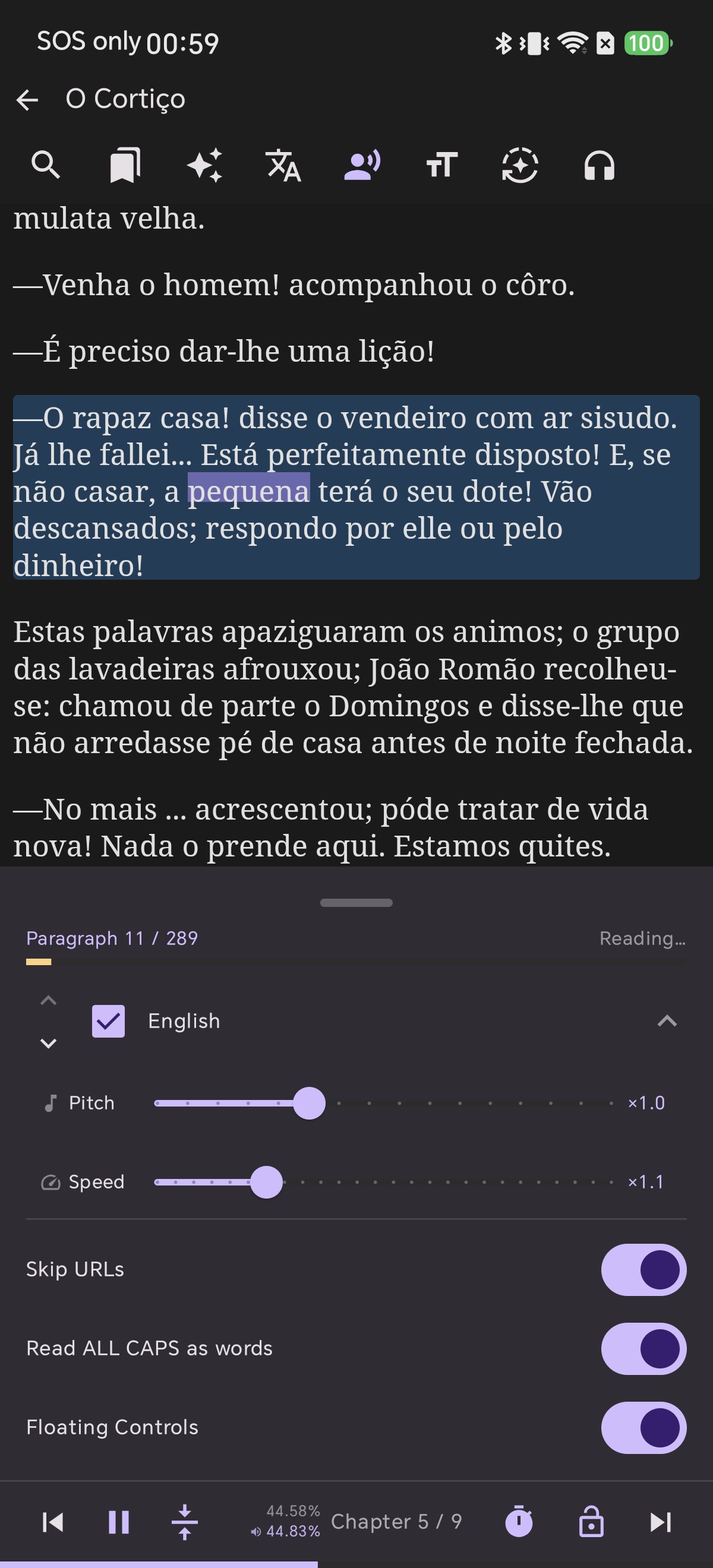
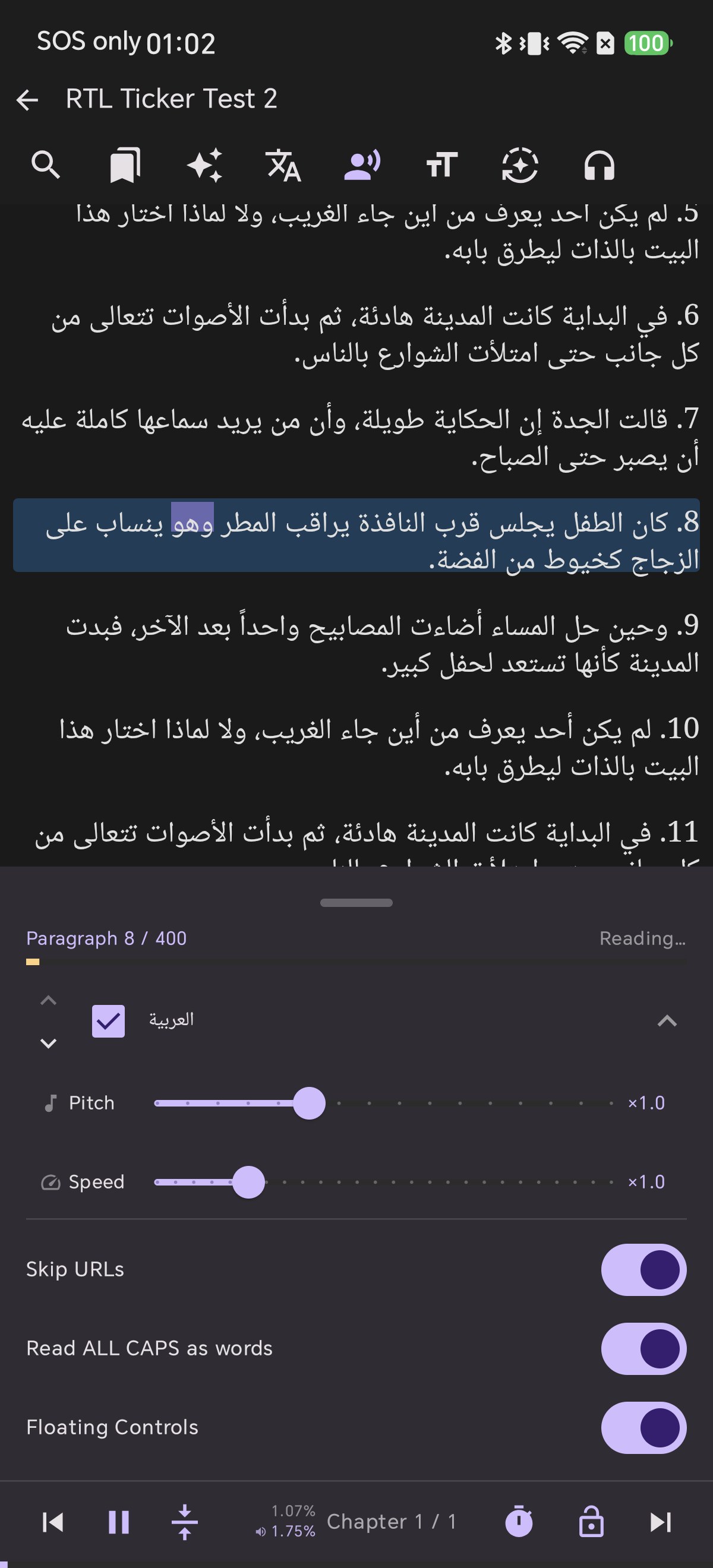
You never need to exit reading mode to tweak voices. Tap the headphone icon on the reader's toolbar to open the in-reader TTS panel.

It carries the exact same language list, checkboxes, ▲ ▼ arrows, and sliders. The active speaking voice is always the language at the top.

9ปรับแต่งทุกอย่างได้ทันทีจากในเล่มหนังสือ

คุณไม่จำเป็นต้องกดออกจากหน้าอ่านเพื่อเข้า Settings แตะไอคอนหูฟังบนแถบเครื่องมือของหน้าอ่านเพื่อเปิดแผงควบคุม TTS

แผงนี้ประกอบด้วยรายการภาษา ลูกศรจัดลำดับ ▲ ▼ และแถบปรับความเร็วครบชุด โดยภาษาที่กำลังพูดอยู่คือภาษาที่อยู่บนสุดของรายการ

9読書画面から離れずにその場で調整可能

読書中に設定へ戻る必要はありません。リーダー上部ツールバーの朗読アイコンをタップすると、同様のTTS操作パネルが開きます。

言語リスト、チェックボックス、▲ ▼ 矢印、速度スライダーが揃っており、現在朗読中の言語が最上部に表示されます。

9阅读全程无需退出,在书中实时调节

无需切回系统设置。在图书阅读界面点击工具栏的耳机图标,呼出内嵌的 TTS 控制面板。

完整提供语言列表、勾选框、▲ ▼ 排序箭头与语速滑块,顶部语言即为当前发音语种。

9Ajuste Tudo Diretamente do Livro

Você não precisa sair da leitura. Toque no ícone de fones na barra de ferramentas para abrir o painel de TTS dentro do livro.

O painel traz a mesma lista, setas ▲ ▼ e sliders. O idioma no topo é exatamente o que está falando agora.

9Ajusta Todo sin Salir del Libro

No necesitas salir del libro para cambiar ajustes. Toca el icono de auriculares en la barra superior para abrir el panel de TTS.

Contiene la misma lista, flechas ▲ ▼ y controles. El idioma en la cima es el que está locutando en ese instante.

Shiori in-reader text-to-speech panel showing the language list and sliders
10Let Shiori Detect Missing Languages Automatically

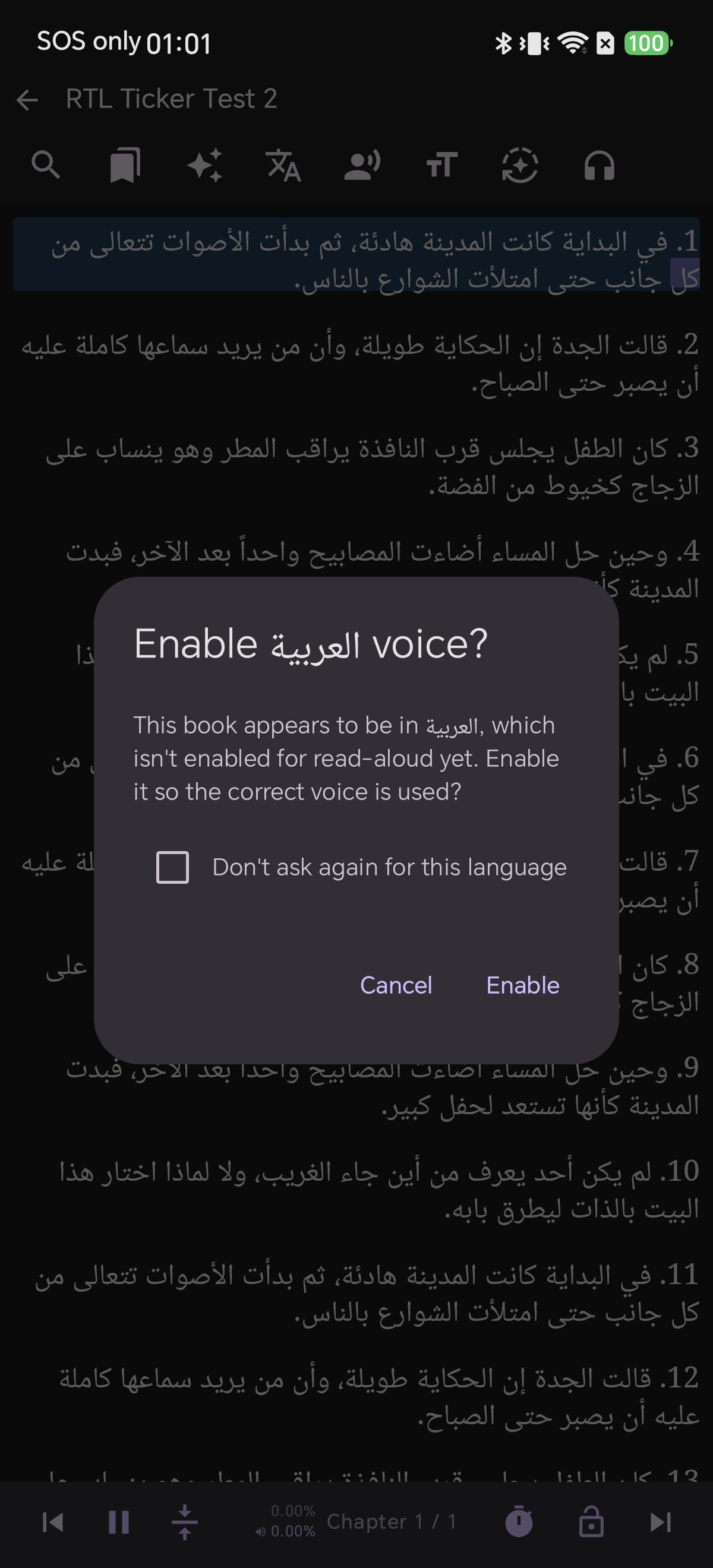
When a book uses a script with no enabled voice, Shiori prompts you: "Enable voice? This book appears to be in Arabic..."

Tap Enable: the language is turned on and instantly placed at the top of the list so it takes priority, ensuring uninterrupted narration.

10ให้ Shiori ช่วยตรวจจับภาษาที่ยังไม่ได้เปิดใช้งานอัตโนมัติ

หากเปิดหนังสือที่มีตัวอักษรของภาษาที่ยังไม่ได้เปิดใช้งาน Shiori จะแสดงหน้าต่างแจ้งเตือนถามเพื่อเปิดใช้งานภาษานั้นทันที

แตะ Enable: ภาษานั้นจะถูกเปิดใช้งานและจัดวางไว้ที่ บนสุด ของรายการโดยอัตโนมัติ เพื่อให้เริ่มอ่านด้วยเสียงที่ถูกต้องทันที

10未登録言語の自動検出プロンプトを活用

有効言語にない文字体系の本を開くと、Shioriは「音声を有効にしますか?」と自動検知プロンプトを表示します。

Enable をタップすると、その言語が即座に有効化されリストの 最上位 に配置されて朗読が始まります。

10利用智能未匹配语种弹窗一键置顶

若打开的书籍文字未包含在当前开启语种中,Shiori 会主动弹出识别提示,询问是否开启对应发音人。

点击 Enable 即可一键启用并自动 置顶至第一位,瞬间接管朗读且无需任何繁琐步骤。

10Detecção Automática de Idiomas Não Configurados

Ao abrir um livro com escrita não habilitada, o Shiori exibe um aviso inteligente perguntando se deseja ativá-lo.

Toque em Enable: o idioma é ativado e colocado no topo da lista automaticamente para iniciar a leitura.

10Detección Inteligente de Idiomas Nuevos

Si abres un libro con un alfabeto sin voz asignada, Shiori te preguntará si deseas habilitar el idioma correspondiente.

Pulsa Enable: el idioma se activará situándose en la primera posición de inmediato para leer sin pausas.

Troubleshooting & Frequently Asked Questions

การแก้ปัญหาและคำถามที่พบบ่อย (FAQ)

よくある質問&トラブルシューティング(FAQ)

常见问题排查与解答(FAQ)

Solução de Problemas e Perguntas Frequentes (FAQ)

Solución de Problemas y Preguntas Frecuentes (FAQ)

A book is read in the wrong language voice.
Two enabled languages share its script (like Han characters in Chinese and Japanese, or Latin in English and Portuguese). Open the TTS Languages list or in-reader panel and tap ▲ to move the correct language above the other.
หนังสือถูกอ่านด้วยเสียงผิดภาษา เกิดจากอะไร?
เกิดจากมีภาษาที่เปิดใช้งาน 2 ภาษาใช้ระบบตัวเขียนเดียวกัน ให้เปิดหน้า TTS Languages หรือแผงควบคุมในหน้าอ่าน แล้วแตะลูกศร ▲ เลื่อนภาษาที่ถูกต้องขึ้นไปอยู่เหนืออีกภาษาหนึ่ง
本が違う言語の声で読まれてしまう
2つの有効言語が同じ文字体系を共有しています。TTS Languagesリストまたは読書パネルを開き、正しい言語の ▲ 矢印を押して上位に移動させてください。
书籍被朗读成了错误的语言怎么办?
属于多语种共享文字系统冲突。在 TTS Languages 列表或阅读内面板中,将正确语言通过 ▲ 上移至错误语言上方即可。
O livro está sendo lido com a voz do idioma errado.
Dois idiomas ativos compartilham a mesma escrita. Abra a lista TTS Languages e suba o idioma correto usando a seta ▲.
El libro se lee en el idioma equivocado.
Dos idiomas activos comparten alfabeto. Abre TTS Languages o el panel del lector y sube el idioma adecuado con la flecha ▲.
There is no sound, or it falls back to another voice.
The TTS engine has no voice data installed for that language. Download the voice pack in your Android system Text-to-Speech settings, then return to Shiori.
ไม่มีเสียงอ่านออก หรือเสียงอ่านกลับไปใช้เสียงสำรอง
เอนจินไม่มีชุดข้อมูลเสียงของภาษานั้น ให้เข้าไปดาวน์โหลดข้อมูลเสียงในส่วนการตั้งค่า Text-to-Speech ของระบบ Android แล้วกลับมาเลือกเสียงใน Shiori อีกครั้ง
声が出ない、または別言語の音声にフォールバックする
エンジン側にその言語の音声データがありません。Androidのシステム設定から音声データをダウンロードし、Shioriで再度選択してください。
完全没有声音发出,或自动降级为其他语音?
该语言缺少离线发音人数据包。在 Android 系统“文字转语音”设置中下载该语种的数据,重新回到 Shiori 选定发音人即可。
Não há som ou a fala recorre a outra voz robótica.
O motor de TTS não tem dados instalados para esse idioma. Baixe o pacote de voz nas configurações do Android e reabra o Shiori.
No se escucha nada o recurre a una voz genérica.
El motor TTS no tiene datos instalados para ese idioma. Descarga el paquete de voz en los ajustes de Android y vuelve a seleccionarlo en Shiori.
Everything sounds robotic and unnatural.
That depends on the engine, not Shiori. Switch to a modern engine like Google Speech Recognition and Synthesis in Step 2, or pick an Online neural voice in Step 7.
เสียงอ่านฟังดูเหมือนหุ่นยนต์และแข็งกระด้าง
เกิดจากตัวเอนจิน ไม่ใช่แอป Shiori แนะนำให้เปลี่ยนเอนจินในขั้นตอนที่ 2 หรือเลือกใช้เสียงประเภท Online ที่มีคุณภาพสูงในขั้นตอนที่ 7
音声が機械的でロボットのように聞こえる
エンジンの仕様によるものです。ステップ2でGoogle音声サービス等を試すか、ステップ7で Online 高品質音声を選択してください。
语音听起来像机器人一样僵硬?
这是引擎本身的算法决定。请在第二步尝试更换 Google 等优质引擎,或在第七步挑选带有 Online 标记的高级云端发音人。
A voz parece muito robótica e sem vida.
Isso depende do motor do sistema. Troque o TTS Engine no Passo 2 ou escolha uma voz Online de alta fidelidade no Passo 7.
La voz suena artificial y robótica.
Depende del motor TTS. Cambia de motor en el Paso 2 o escoge una voz Online de alta calidad en el Paso 7.

Pro Tips for Language Configuration

  • Fewer languages, better accuracy: Enable only what you read. Every extra enabled language is one more contender for a shared script.
  • Check the subtitle: The line under TTS Listening in Settings shows enabled languages in priority order at a glance.
  • Set speed per language: Keep a comfortable fast speed for your native language and a slower pace for languages you are learning.
  • Fix order from the reader: Use the in-reader TTS panel arrows to fix a voice instantly without losing your place.

เคล็ดลับการตั้งค่าภาษาใน Shiori ระดับโปร

  • เปิดเฉพาะภาษาที่อ่านจริง: ยิ่งเปิดภาษาน้อย ความแม่นยำในการเลือกเสียงอ่านจะยิ่งสูงที่สุด
  • สังเกตข้อความย่อย: ข้อความใต้แถว TTS Listening ในหน้า Settings จะบอกลำดับภาษาปัจจุบันให้ทราบในพริบตา
  • แยกความเร็วตามความคุ้นเคย: ตั้งความเร็วสูงในภาษาแม่ และตั้งจังหวะช้าชัดเจนสำหรับภาษาที่กำลังศึกษา
  • สลับลำดับได้ทันทีจากในเล่ม: ใช้ลูกศรในแผงควบคุม TTS ในหน้าอ่านเพื่อสลับภาษาได้ทันทีโดยไม่เสียสมาธิ

言語設定活用のプロTips

  • 有効言語は最小限に: 読む言語だけを有効化することで、文字判定の精度が最も高くなります。
  • サブタイトルを一瞥: 設定画面のTTS Listening下の表記で、現在の優先順位を一瞬で把握できます。
  • 言語ごとに最適速度を設定: 母国語は倍速、学習中の言語は標準速度と使い分けましょう。
  • リーダーパネルから即座に変更: 読書中のパネルからいつでも順位を入れ替え可能です。

多语种配置进阶实用技巧

  • 启用语种尽量精简: 仅勾选真正阅读的语种,避免不必要的字符仲裁冲突。
  • 巧看副标题: 设置页 TTS Listening 下方文字一目了然展现当前优先级排位。
  • 语速音高按语种区分: 母语设较快语速,学习中的二外设稳健语速。
  • 读书途中随时纠错: 直接利用阅读内面板的上下箭头瞬时更正,无需退回设置。

Dicas Práticas para Configuração de Idiomas

  • Menos idiomas, maior precisão: Ative apenas os idiomas que você realmente lê para evitar disputas de escrita.
  • Acompanhe pelo subtítulo: O texto abaixo de TTS Listening mostra a prioridade atual num piscar de olhos.
  • Ajuste velocidade por idioma: Configure velocidades distintas para língua nativa e idiomas em aprendizado.
  • Corrija sem sair do livro: Use o painel interno do leitor para trocar a ordem na hora.

Consejos Prácticos para la Configuración de Idiomas

  • Menos idiomas, más precisión: Habilita solo lo que lees para evitar conflictos en alfabetos compartidos.
  • Fíjate en el subtítulo: La línea bajo TTS Listening revela el orden de prioridad en un vistazo.
  • Velocidad individual: Usa ritmos rápidos para tu lengua nativa y pausados para idiomas en estudio.
  • Ajusta desde el lector: Emplea el panel flotante del libro para cambiar prioridades sin perder el punto de lectura.

Related Reading

บทความที่เกี่ยวข้อง

関連記事

相关阅读

Leitura Relacionada

Lecturas Relacionadas

Experience Seamless Multi-Language Listening

Download Shiori EPUB Reader on Google Play, configure your TTS engine and language priorities, and enjoy natural narration in every book you read.

สัมผัสประสบการณ์ฟังเสียงอ่านหลายภาษาอย่างราบรื่น

ดาวน์โหลด Shiori EPUB Reader บน Google Play ตั้งค่าเอนจินและจัดลำดับความสำคัญของภาษา แล้วเพลิดเพลินกับการฟังหนังสือเล่มโปรดได้อย่างไร้รอยต่อ

快適なマルチランゲージ朗読を今すぐ体験

Google PlayからShiori EPUB Readerをダウンロードし、TTSエンジンと言語の優先順位を設定して、あらゆる本を最適な声でお楽しみください。

即刻畅享多语种智能无缝听书

前往 Google Play 下载 Shiori EPUB 阅读器,配置优质语音引擎与语种优先级,让每一本好书都拥有最贴切动听的发音。

Experimente uma Narração Multilíngue Impecável

Baixe o Shiori no Google Play, configure o motor de TTS e a ordem dos idiomas e desfrute de leituras em voz alta perfeitas em qualquer livro.

Disfruta de una Locución Multilingüe Perfecta

Descarga Shiori en Google Play, afina tu motor TTS y la prioridad de tus idiomas, y escucha tus libros con la máxima fidelidad y naturalidad.

▶ Get it on Google Play View All Blog Posts ➔