You highlight a memorable quote on the train, rate a book before bed, and read halfway through chapter nine on your tablet. Then a phone is replaced or upgraded, and every one of those precious reading moments vanishes. Cloud Sync in Shiori is designed to prevent that heartbreak: your books, your reading progress, your highlights, notes, ratings, and stats are kept safe inside your own Google Drive.
Not on our servers — Shiori operates completely serverless. This guide walks you through every part of it: signing in, what each toggle synchronizes, how book files differ from settings, and how multi-device synchronization keeps everything in perfect harmony.
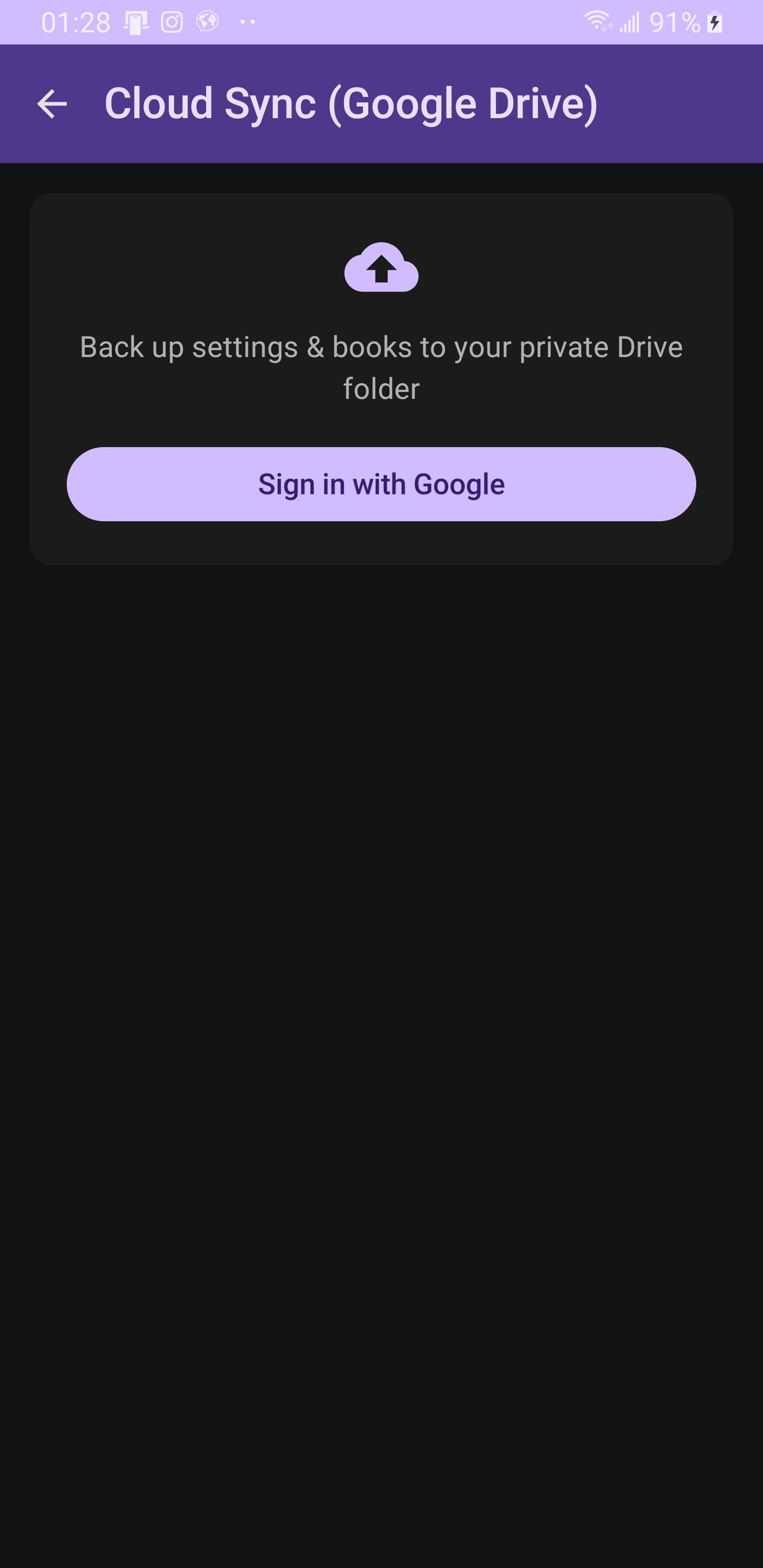
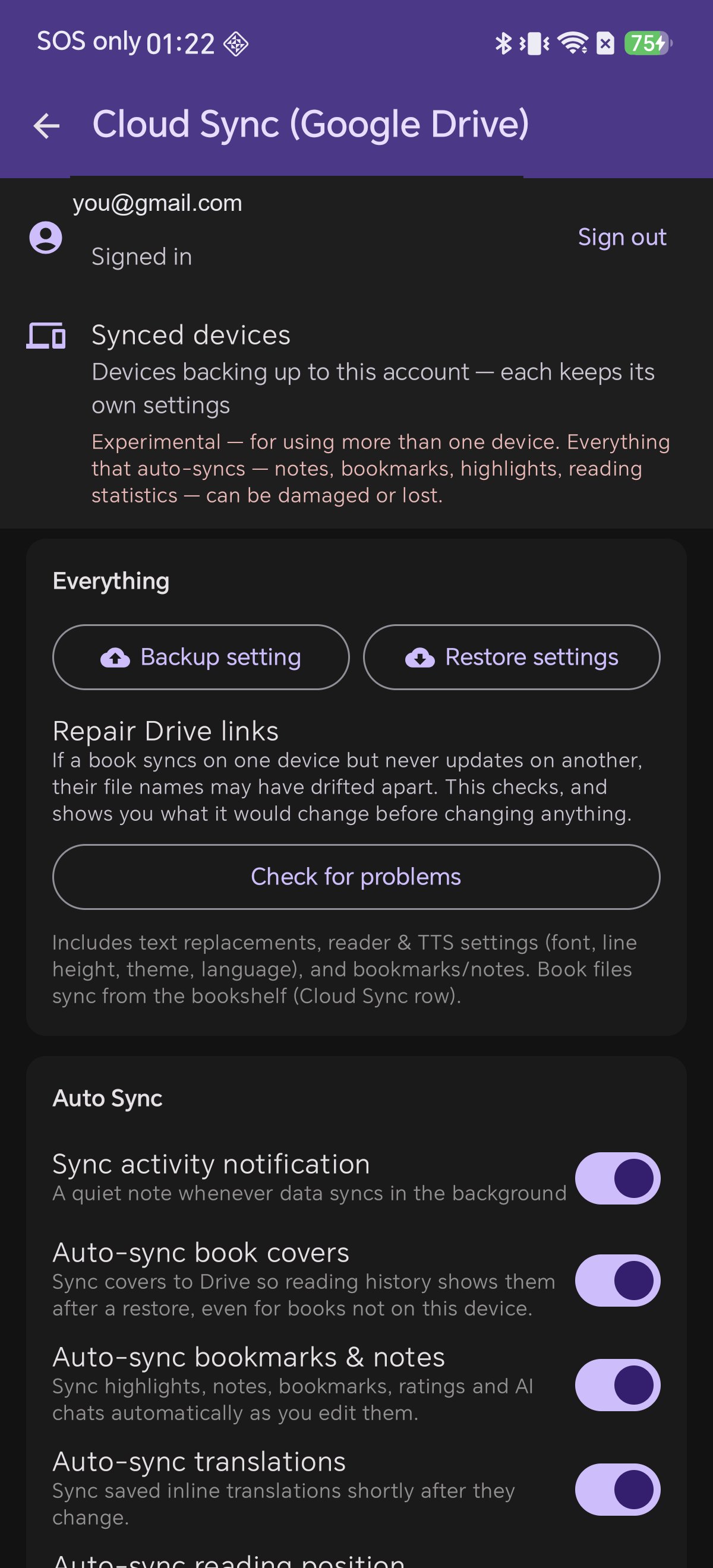
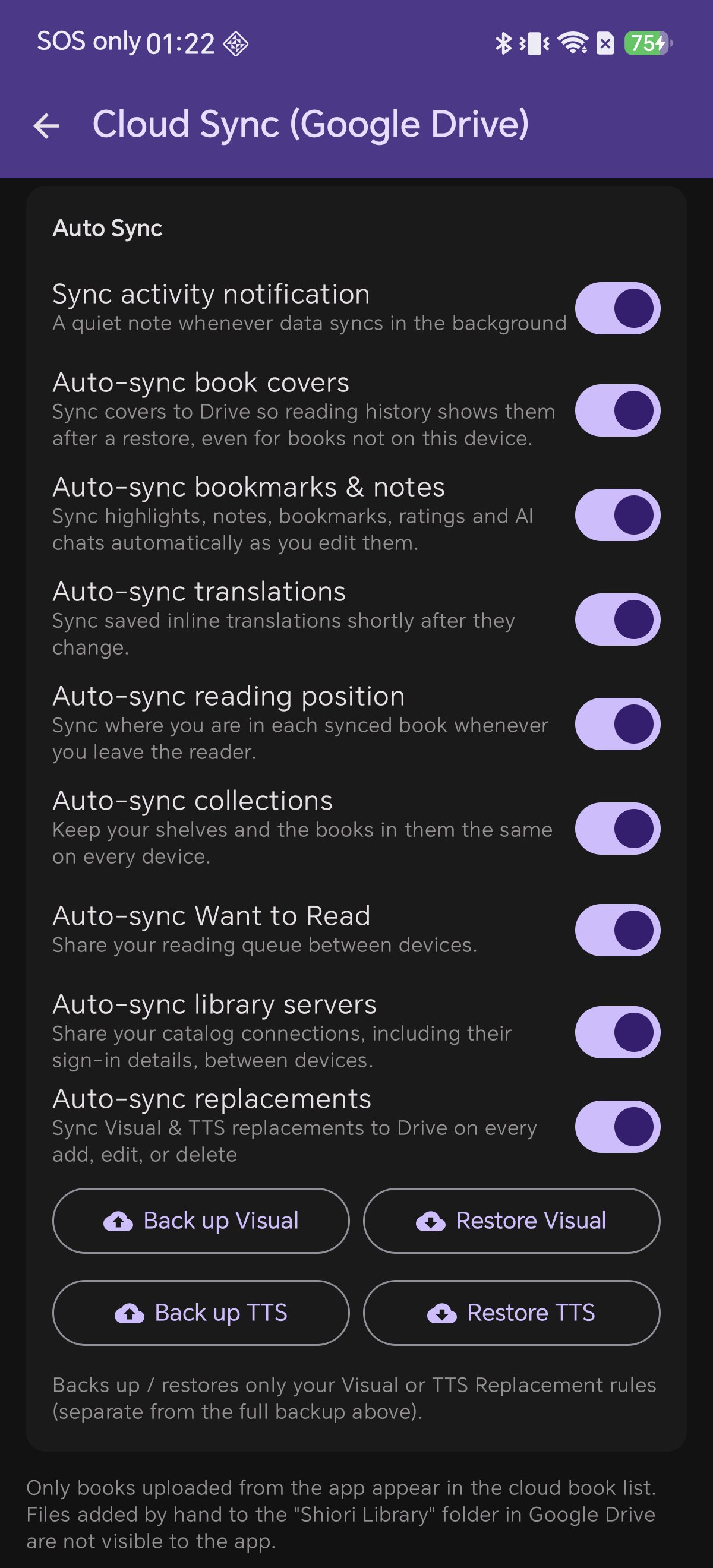
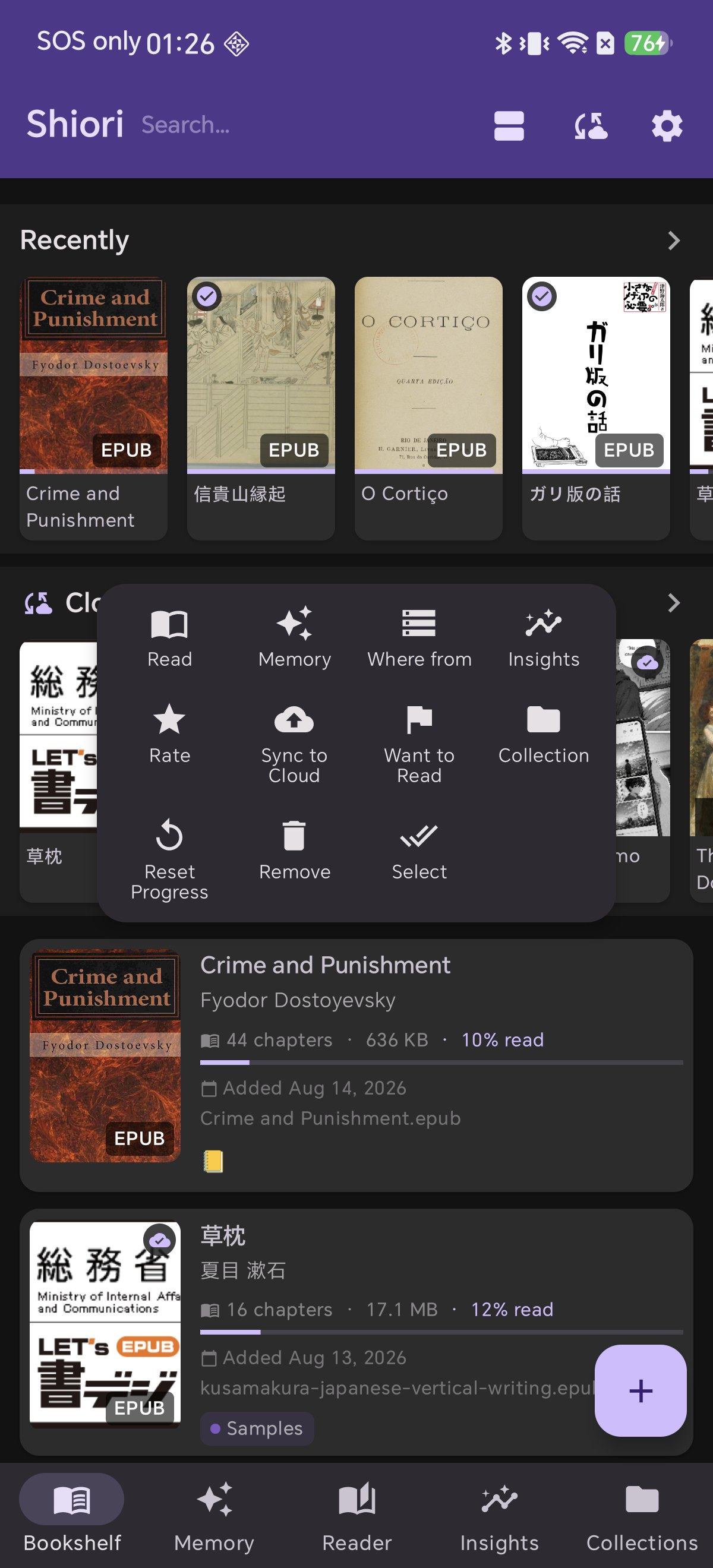
The quick summary: Sign in with Google, keep Auto Sync enabled, and tap Sync to Cloud on any book you want backed up.
1. Where Your Data Actually Goes
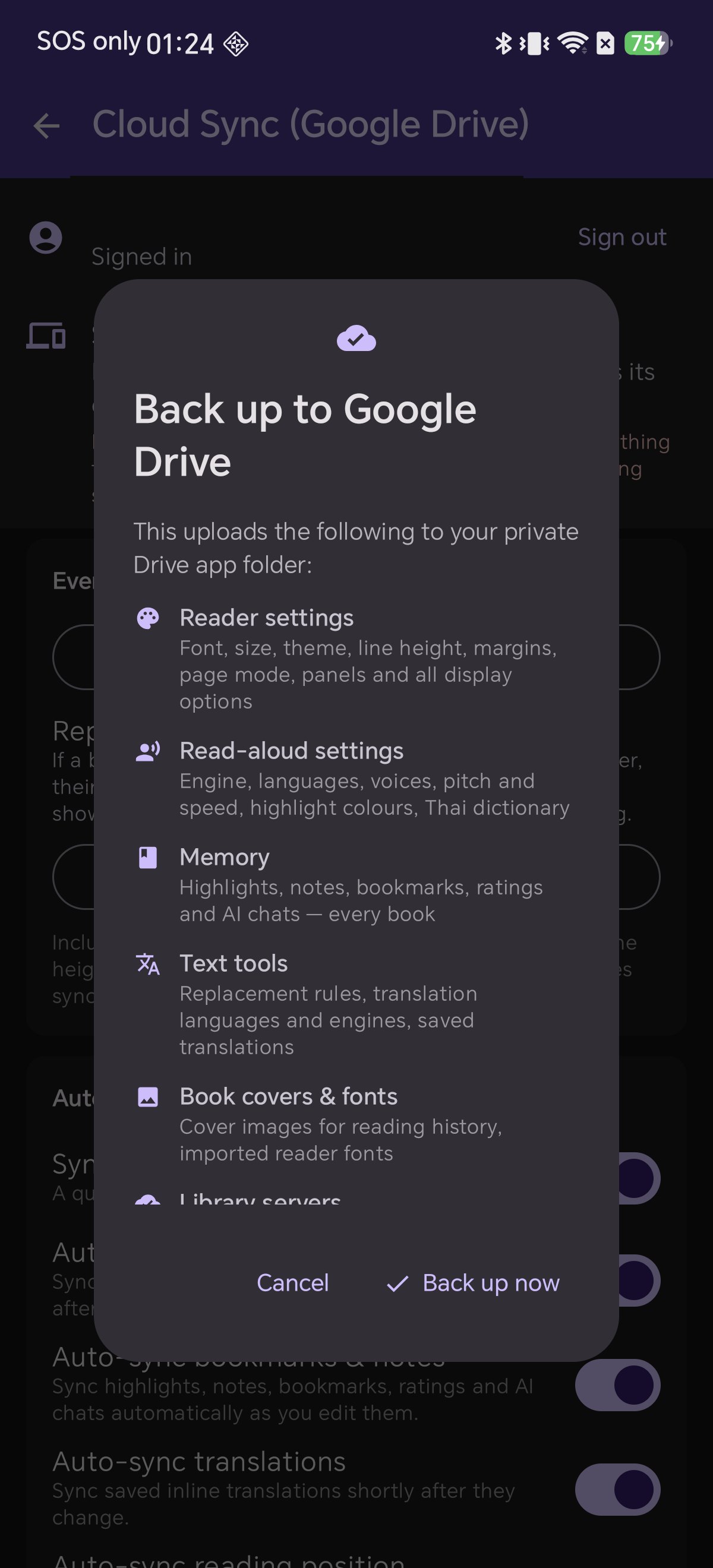
Shiori requests only two scoped permissions: drive.file and drive.appdata. Neither can access your personal files outside what Shiori creates. Your data is stored cleanly across two locations:
| Location | What Lives There | Visible in Google Drive? |
|---|
| Shiori Library |
Your book files (EPUB, KEPUB, CBZ, PDF, FB2) |
✅ Yes — an ordinary folder you can browse and manage |
| Hidden app folder |
Settings, bookmarks, highlights, notes, ratings, reading stats, AI chats, covers |
❌ No — Drive's private per-app storage, kept secure |
Both count against your Google account's storage quota, and book files are the only part large enough to notice.
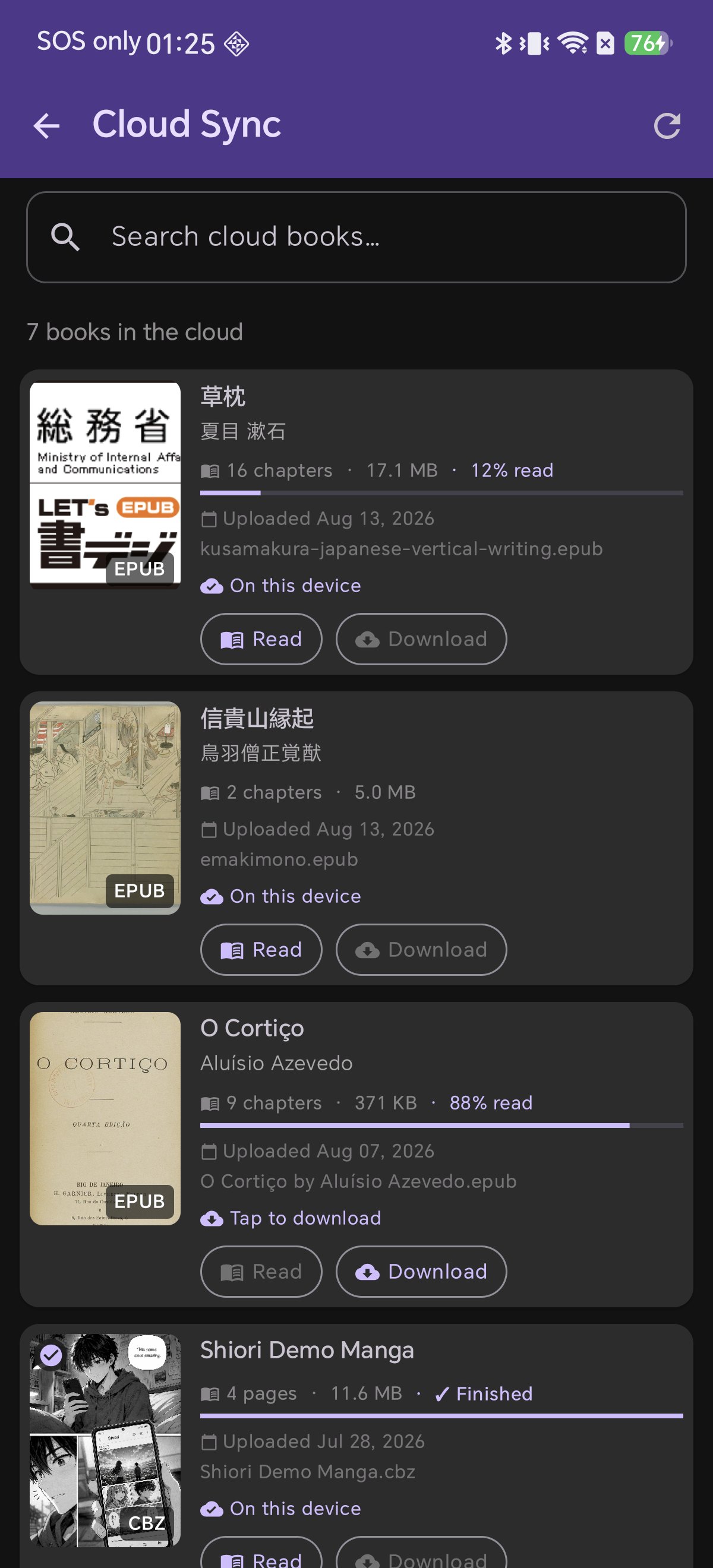
Worth knowing: only books uploaded from the app appear in Shiori's cloud list. If you drop an EPUB into the "Shiori Library" folder by hand from a PC, the app will not see it — drive.file deliberately limits access to files created through the app.
2. What You Will Need
- A Google account — use the same account across all your reading devices.
- Free Google Drive space — enough storage for the books you choose to upload (settings & notes take minimal space).
- An internet connection — Wi-Fi is recommended when uploading large libraries for the first time.
คุณอาจเคยไฮไลต์ประโยคประทับใจระหว่างเดินทางบนรถไฟ ให้คะแนนหนังสือเล่มโปรดก่อนเข้านอน หรืออ่านค้างไว้ถึงบทที่เก้าบนแท็บเล็ต แต่เมื่อถึงเวลาเปลี่ยนมือถือใหม่หรือเครื่องมีปัญหา ความทรงจำและสถิติการอ่านเหล่านั้นอาจสูญหายไปอย่างน่าเสียดาย ฟังก์ชัน Cloud Sync ใน Shiori ถูกออกแบบมาเพื่อดูแลสิ่งเหล่านี้: ทั้งไฟล์หนังสือ, ตำแหน่งหน้าที่อ่านค้างไว้, ไฮไลต์, บันทึกโน้ต, การให้คะแนน และสถิติการอ่าน ทั้งหมดจะถูกเก็บรักษาไว้อย่างปลอดภัยใน Google Drive ส่วนตัวของคุณเอง
เราไม่มีเซิร์ฟเวอร์คนกลาง และไม่เก็บข้อมูลของคุณไว้ที่อื่น คู่มือนี้จะพาคุณไปดูทุกขั้นตอน ตั้งแต่วิธีล็อกอิน, การทำงานของสวิตช์ซิงก์อัตโนมัติแต่ละตัว, ไปจนถึงการเปิดอ่านต่อบนอุปกรณ์เครื่องที่สองได้อย่างราบรื่น
สรุปสั้นๆ ให้เข้าใจทันที: เพียงล็อกอินด้วย Google เปิดสวิตช์ Auto Sync ทิ้งไว้ แล้วกดแตะ Sync to Cloud ที่หนังสือเล่มที่ต้องการ เท่านี้ข้อมูลทั้งหมดก็พร้อมเชื่อมต่อทุกที่แล้วครับ
1. ข้อมูลของคุณถูกจัดเก็บไว้ที่ไหนบ้าง?
Shiori ขอสิทธิ์การเข้าถึง Google Drive เพียง 2 สิทธิ์ที่จำกัดความปลอดภัยสูงสุด คือ drive.file และ drive.appdata ซึ่งแอปจะมองเห็นเฉพาะไฟล์ที่แอปสร้างขึ้นเองเท่านั้น โดยข้อมูลจะแบ่งออกเป็น 2 ส่วน:
| ตำแหน่งจัดเก็บ | สิ่งที่ถูกเก็บไว้ | มองเห็นใน Google Drive ไหม? |
|---|
| โฟลเดอร์ Shiori Library |
ไฟล์หนังสือที่คุณเลือกอัปโหลด (EPUB, KEPUB, CBZ, PDF, FB2) |
✅ มองเห็น — เป็นโฟลเดอร์ปกติที่คุณเปิดดูหรือสำรองข้อมูลเองได้ |
| Hidden App Folder |
การตั้งค่า, ที่คั่นหน้า, ไฮไลต์, โน้ต, คะแนน, สถิติการอ่าน, ประวัติแชท AI, ภาพปก |
❌ ซ่อนไว้ — พื้นที่จัดเก็บเฉพาะของแอปใน Drive ปลอดภัย ไม่รกสายตา |
ข้อมูลทั้งสองส่วนจะใช้พื้นที่ของบัญชี Google Drive ของคุณ โดยไฟล์หนังสือจะเป็นส่วนเดียวที่ใช้พื้นที่อย่างมีนัยสำคัญ
ข้อควรรู้: เฉพาะหนังสือที่ กดอัปโหลดผ่านแอป เท่านั้นที่จะปรากฏในรายการคลาวด์ หากคุณนำไฟล์ EPUB ไปวางในโฟลเดอร์ "Shiori Library" บนคอมพิวเตอร์ด้วยตนเอง แอปจะไม่สามารถมองเห็นได้ เนื่องจากสิทธิ์ drive.file ออกแบบมาให้อ่านได้เฉพาะไฟล์ที่สร้างผ่านแอปเพื่อความปลอดภัยสูงสุด
2. สิ่งที่ต้องเตรียมก่อนเริ่มต้น
- บัญชี Google — ใช้บัญชีเดียวกันในทุกอุปกรณ์ที่คุณต้องการให้อ่านต่อเนื่องกัน
- พื้นที่ว่างใน Google Drive — เพียงพอสำหรับขนาดไฟล์หนังสือที่ต้องการอัปโหลด (ข้อมูลโน้ตและการตั้งค่ามีขนาดเล็กมาก)
- การเชื่อมต่ออินเทอร์เน็ต — แนะนำให้ใช้ Wi-Fi สำหรับการอัปโหลดไฟล์หนังสือขนาดใหญ่ในครั้งแรก
通勤電車でお気に入りの一節に引いたハイライト、就寝前に付けた星評価、タブレットで読み進めた第9章の途中。端末の買い替えや故障によって、それらの大切な読書の軌跡が失われてしまうのはとても残念なことです。Shioriの **クラウド同期(Cloud Sync)** は、書籍ファイル、読書位置、ハイライト、メモ、評価、読書統計のすべてを、あなた *ご自身の* Google Drive に安全に保管します。
Shioriは完全サーバーレス設計であり、開発者側のサーバーにデータが渡ることは一切ありません。本ガイドでは初期設定から複数端末連携の仕組みまで分かりやすく解説します。
ひとことで言うと: Googleアカウントでサインインし、自動同期をONにして、バックアップしたい本で *Sync to Cloud* をタップするだけです。
1. データはGoogle Driveのどこに保存される?
Shioriが要求する権限は drive.file と drive.appdata の2つのみで、アプリ自身が作成したファイル以外には一切アクセスできません。データは以下の2箇所に整理して保存されます:
| 保存場所 | 保存されるデータ | Drive上で見えるか? |
|---|
| Shiori Library フォルダ |
アップロードした電子書籍ファイル(EPUB, CBZ, PDF 等) |
✅ 見える(通常のフォルダとして閲覧・管理可能) |
| アプリ専用非表示領域 |
設定、しおり、ハイライト、メモ、読書統計、AI対話ログ、表紙画像 |
❌ 見えない(Drive内の安全なアプリ専用領域に保管) |
どちらもGoogleアカウントのストレージ容量を使用しますが、容量を消費するのは実質的に書籍ファイルのみです。
事前に知っておくべきこと: アプリ上から *Sync to Cloud* でアップロードした本のみがクラウド一覧に表示されます。PC等から手動で「Shiori Library」フォルダに放り込んだEPUBは、安全設計(drive.file 権限)によりアプリ側からは認識されません。
2. 準備するもの
- Google アカウント — 同期したいすべての端末で同じアカウントを使用します。
- Google Drive の空き容量 — 書籍ファイルの容量に応じた空き容量(設定やメモ類は極めて軽量です)。
- インターネット接続 — 初回の大容量書籍アップロード時はWi-Fi環境を推奨します。
在通勤路上随手划下的金句、睡前写下的书评心得、在平板上读至第九章的进度——若因更换手机或设备故障而全部丢失,无疑是爱书人的一大憾事。Shiori 的 **云端同步(Cloud Sync)** 功能正是为此而生:将您的书籍、阅读进度、高亮、笔记、评分及阅读统计,全部妥善保存在您 *专属的* Google Drive 云端硬盘中。
Shiori 采用纯正的无服务器架构,没有任何第三方中转。本文将为您完整解析登录配置、各项自动同步开关细节及多设备协同机制。
一句话极速上手: 登录 Google 账号,保持 Auto Sync 开启,并在需要备份的图书上轻点 Sync to Cloud 即可。
1. 数据在 Google Drive 中具体存放何处?
Shiori 仅申请 drive.file 与 drive.appdata 两项最小权限,无法读取您云端硬盘中的任何其他个人文件。数据清晰分为两处存储:
| 存储位置 | 包含的数据内容 | Drive 界面是否可见? |
|---|
| Shiori Library 文件夹 |
您主动上传的图书文件(EPUB, KEPUB, CBZ, PDF, FB2) |
✅ 可见(为标准文件夹,可自行管理与下载) |
| 应用专属隐藏存储区 |
应用设置、书签、高亮、笔记、评分、阅读统计、AI 对话、封面 |
❌ 不可见(由 Google Drive 提供的私密应用空间保护) |
两部分数据均占用您的 Google 账号存储配额,其中真正占用空间的仅为图书本体文件。
温馨提示: 仅有通过应用内点击 *Sync to Cloud* 上传的书籍才会出现在云端列表中。若直接从电脑端向网盘中的“Shiori Library”文件夹手动拖入 EPUB,应用将无法识别(这是出于 drive.file 最小权限安全限制所致)。
2. 开始前所需准备
- Google 账号 — 在所有需要同步的设备上登录同一账号。
- Google Drive 存储空间 — 预留用于存放图书文件的空间(笔记与设置体积微乎其微)。
- 网络连通性 — 首次上传大型图书或漫画库时建议连接 Wi-Fi。
Você destaca um trecho marcante durante a viagem, avalia um livro antes de dormir e avança até a metade do nono capítulo no tablet. Ao trocar de celular, perder todas essas memórias de leitura é frustrante. O **Cloud Sync** do Shiori mantém seus livros, progresso, destaques, notas, avaliações e estatísticas sempre seguros no *seu próprio* Google Drive.
Sem servidores de terceiros. Veja como configurar o login, os interruptores de sincronização e o uso em múltiplos aparelhos.
Resumo em uma frase: Faça login com sua conta Google, mantenha a Sincronização Automática ligada e toque em Sync to Cloud nos livros que deseja salvar.
1. Onde Seus Dados Ficam Guardados
O Shiori solicita apenas as permissões drive.file e drive.appdata, garantindo privacidade total. Seus dados são organizados em duas áreas:
| Local | Conteúdo | Visível no Google Drive? |
|---|
| Pasta Shiori Library |
Seus arquivos de livros (EPUB, CBZ, PDF, etc.) |
✅ Sim — pasta comum visível para você |
| Pasta Oculta do App |
Configurações, destaques, notas, progresso, estatísticas |
❌ Não — área privada segura do aplicativo |
Ambos contam para a cota de armazenamento da sua conta Google, sendo os livros a única parte com tamanho expressivo.
Importante saber: apenas livros enviados a partir do aplicativo aparecem na lista da nuvem. Arquivos colocados manualmente pelo PC na pasta "Shiori Library" não serão lidos devido às proteções de segurança da permissão drive.file.
2. O Que Você Precisa
- Conta Google — a mesma em todos os aparelhos sincronizados.
- Espaço no Google Drive — suficiente para os livros enviados.
- Conexão com a Internet — Wi-Fi recomendado para o envio inicial de livros pesados.
Subrayas una cita memorable de camino al trabajo, valoras una obra antes de dormir y avanzas hasta la mitad del capítulo nueve en tu tablet. Cambiar de móvil no debería significar perder esos valiosos momentos. El **Cloud Sync** de Shiori conserva tus libros, progreso, notas, subrayados, valoraciones y estadísticas a salvo en *tu propio* Google Drive.
Sin servidores intermediarios. En esta guía te explicamos cómo iniciar sesión, qué sincroniza cada interruptor y cómo conectar un segundo dispositivo.
En pocas palabras: Inicia sesión con Google, mantén la Sincronización Automática activa y pulsa Sync to Cloud en los libros que desees respaldar.
1. Dónde se Almacenan Realmente tus Datos
Shiori solo solicita los permisos drive.file y drive.appdata, garantizando tu privacidad. Los datos se distribuyen en dos ubicaciones:
| Ubicación | Contenido | ¿Visible en Google Drive? |
|---|
| Carpeta Shiori Library |
Archivos de libros (EPUB, CBZ, PDF, etc.) |
✅ Sí: carpeta visible accesible por ti |
| Carpeta Oculta de App |
Ajustes, subrayados, notas, progreso y estadísticas |
❌ No: almacenamiento privado de la app en Drive |
Ambas partes computan en la cuota de tu cuenta de Google, siendo los libros lo único que ocupa espacio significativo.
Conviene saber: solo los libros subidos desde la aplicación aparecen en la lista de la nube. Si copias un EPUB a la carpeta "Shiori Library" a mano desde un PC, la app no lo verá debido al permiso restrictivo drive.file.
2. Qué Necesitas para Empezar
- Cuenta de Google: la misma en todos los dispositivos que quieras sincronizar.
- Espacio en Google Drive: suficiente para los libros que decidas subir.
- Conexión a Internet: se recomienda Wi-Fi para la subida inicial de bibliotecas voluminosas.
Conflict Resolution: How Multi-Device Sync Works
กติกากระบวนการซิงก์: เมื่อข้อมูลสองเครื่องไม่ตรงกัน ระบบตัดสินอย่างไร?
同期ルール詳細:端末間で競合した際の優先順位
冲突解决规则:多设备协同如何智能合并数据
Resolução de Conflitos: Como Funciona a Sincronização
Resolución de Conflictos: Cómo Opera la Sincronización
When you read on multiple devices, Shiori applies transparent rules to ensure no reading sessions or notes are lost:
| Data Type | Upload | Download | Conflict Resolution |
|---|
| Reading position & finished mark | Auto | Auto | Most recently read device wins |
| Bookmarks, highlights, notes | Auto | Auto | Merged; all unique notes are preserved |
| Reading & audio statistics | Auto | Auto | Merged; no reading session is ever dropped |
| Book ratings | Auto | Auto | Newest rating wins (prompts if ambiguous) |
| Collections & Want to Read | Auto | Auto | Matched by shelf name seamlessly |
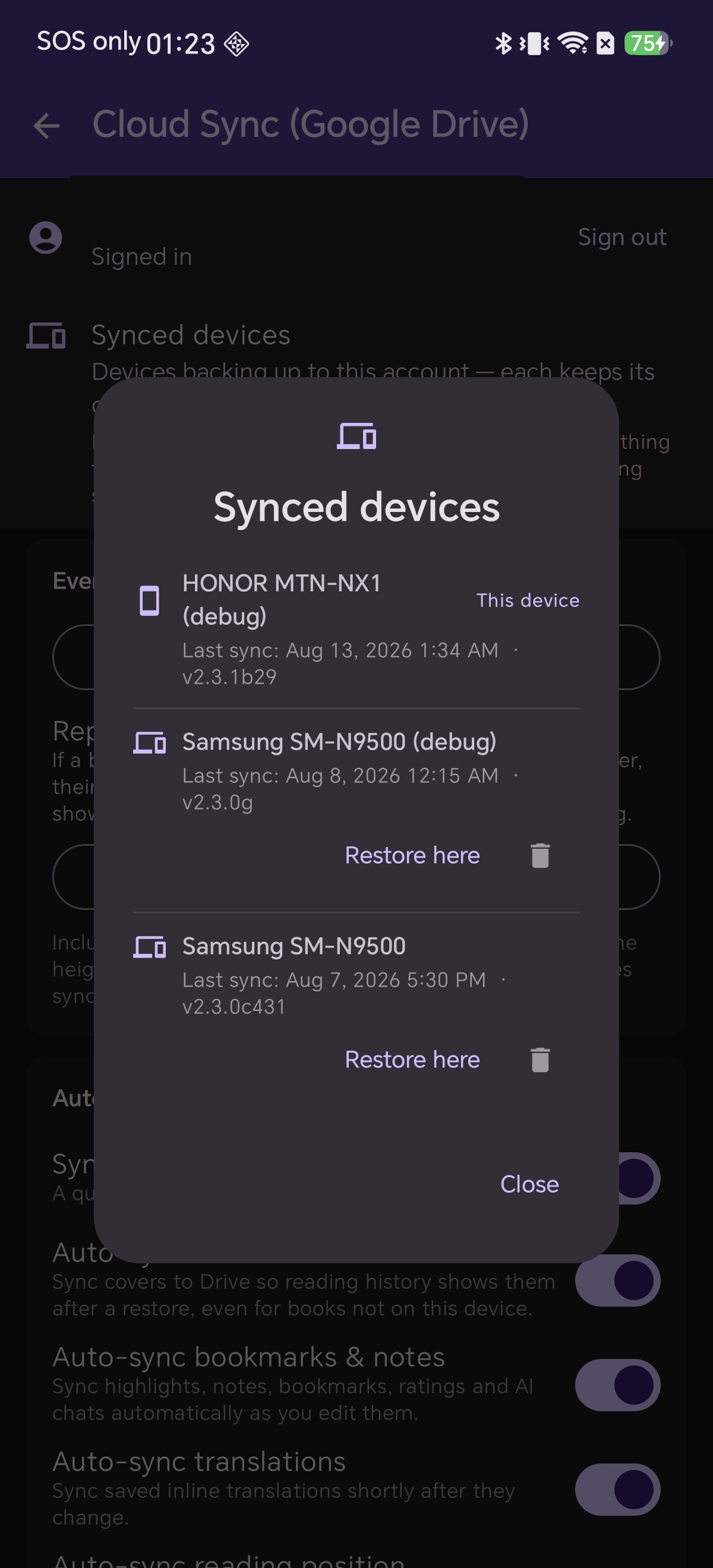
| Reader & TTS settings | Auto | Manual | Kept per device (use Restore here to copy) |
| Incognito books | Never | Never | Completely private, never uploaded |
เมื่ออ่านหนังสือสลับไปมาระหว่างหลายอุปกรณ์ Shiori มีกติกากำกับที่ชัดเจนเพื่อให้มั่นใจว่าบันทึกและสถิติของคุณจะไม่สูญหาย:
| ประเภทข้อมูล | การอัปโหลด | การดาวน์โหลด | การจัดการเมื่อข้อมูลไม่ตรงกัน |
|---|
| ตำแหน่งหน้าที่อ่าน & สถานะอ่านจบ | อัตโนมัติ | อัตโนมัติ | ยึดตามเครื่องที่เปิดอ่านล่าสุด |
| ที่คั่นหน้า, ไฮไลต์, โน้ต | อัตโนมัติ | อัตโนมัติ | รวมข้อมูลเข้าด้วยกัน ไม่ทำโน้ตใดสูญหาย |
| สถิติเวลาการอ่านและการฟัง | อัตโนมัติ | อัตโนมัติ | รวมเวลาสะสมเข้าด้วยกันครบทุกช่วง |
| คะแนนดาวของหนังสือ | อัตโนมัติ | อัตโนมัติ | ยึดตามคะแนนที่ให้ล่าสุด |
| คอลเลกชัน & รายการอยากอ่าน | อัตโนมัติ | อัตโนมัติ | รวมหนังสือเข้าชั้นตามชื่อคอลเลกชัน |
| การตั้งค่าหน้าอ่าน & เสียง TTS | อัตโนมัติ | กดเอง | แยกอิสระตามเครื่อง (ใช้ Restore here เพื่อคัดลอกข้ามเครื่อง) |
| หนังสือในโหมด Incognito | ไม่ส่ง | ไม่ดึง | เป็นส่วนตัว 100% ไม่ถูกอัปโหลดขึ้นคลาวด์ |
複数端末で読書する際、Shioriは以下の明確なルールに基づいて安全にデータをマージします:
| データ種別 | アップロード | ダウンロード | 競合時の判定基準 |
|---|
| 読書位置・読了マーク | 自動 | 自動 | 最も最近読書した端末が優先 |
| しおり、ハイライト、メモ | 自動 | 自動 | 統合(双方が保持され欠落しません) |
| 読書・音声統計ログ | 自動 | 自動 | 統合(すべての読書時間が合算) |
| 書籍の評価(星) | 自動 | 自動 | 最新の変更が優先 |
| コレクション・読みたい本 | 自動 | 自動 | 同名の本棚として自然に結合 |
| リーダー表示・TTS設定 | 自動 | 手動適用 | 端末ごとに保持(Restore here で複製可) |
| シークレット本 | 対象外 | 対象外 | 完全プライベート(一切アップロードされません) |
跨设备阅读时,Shiori 遵循以下清晰的规则智能合并数据,确保您的阅读记录万无一失:
| 数据类型 | 上传方式 | 下载方式 | 冲突处理策略 |
|---|
| 阅读进度与已读标记 | 自动 | 自动 | 以最新阅读的设备进度为准 |
| 书签、高亮划线、笔记 | 自动 | 自动 | 双向智能合并,完整保留所有记录 |
| 阅读与听书时长统计 | 自动 | 自动 | 合并累加,不会丢失任何一段阅读会话 |
| 书籍评分 | 自动 | 自动 | 以最新评分为准 |
| 收藏集与想读书单 | 自动 | 自动 | 按书架名称自动无缝归并 |
| 阅读排版与 TTS 设置 | 自动 | 手动应用 | 各设备独立记忆(可用 Restore here 复制) |
| 无痕模式书籍 | 永不上传 | 永不下载 | 完全私密保护,绝不上云 |
Ao ler em mais de um aparelho, o Shiori aplica regras inteligentes de mesclagem:
| Tipo de Dado | Upload | Download | Resolução de Conflitos |
|---|
| Progresso e Leitura Concluída | Automático | Automático | Prevalece a leitura mais recente |
| Marcadores, destaques e notas | Automático | Automático | Mesclados; nenhum item é perdido |
| Estatísticas de leitura e áudio | Automático | Automático | Mescladas e somadas integralmente |
| Avaliações de livros | Automático | Automático | Prevalece a avaliação mais recente |
| Coleções e Quero Ler | Automático | Automático | Combinadas pelo nome da prateleira |
| Ajustes visuais e de TTS | Automático | Manual | Salvos por aparelho (use Restore here) |
| Livros Anônimos (Incognito) | Nunca | Nunca | Totalmente privados, nunca enviados |
Al alternar entre varios dispositivos, Shiori aplica reglas claras para no perder ninguna nota ni sesión:
| Tipo de Dato | Subida | Descarga | Criterio de Resolución |
|---|
| Progreso y libro terminado | Automático | Automático | Prevalece el dispositivo leído más recientemente |
| Marcadores, notas y subrayados | Automático | Automático | Se combinan sin perder ninguna anotación |
| Estadísticas de lectura y audio | Automático | Automático | Se suman todas las sesiones acumuladas |
| Valoraciones con estrellas | Automático | Automático | Prevalece la valoración más reciente |
| Colecciones y lista Por Leer | Automático | Automático | Se agrupan por nombre de estante |
| Ajustes de lectura y voz TTS | Automático | Manual | Independientes por equipo (usa Restore here) |
| Libros en modo Incógnito | Nunca | Nunca | Totalmente privados, jamás se suben a la nube |
Does Shiori upload all my books automatically?
No. Book files are uploaded individually only when you long-press a book and choose Sync to Cloud. Smaller metadata — reading progress, notes, bookmarks, highlights, and stats — sync automatically by default.
Shiori จะอัปโหลดหนังสือทุกเล่มขึ้นคลาวด์ให้อัตโนมัติเลยหรือไม่?
ไม่ครับ เพื่อประหยัดพื้นที่และเน็ตมือถือ ไฟล์หนังสือจะอัปโหลดเมื่อคุณกดค้างแล้วเลือก Sync to Cloud เองเป็นรายเล่ม ส่วนข้อมูลขนาดเล็กอย่างตำแหน่งอ่าน โน้ต ไฮไลต์ และสถิติ จะซิงก์อัตโนมัติเป็นค่าเริ่มต้น
端末内のすべての本が自動的にアップロードされますか?
いいえ。データ通信量と容量を守るため、書籍ファイルは長押しして Sync to Cloud を選んだ本のみアップロードされます。読書位置、ハイライト、メモなどの軽量データのみが自動同期されます。
Shiori 会自动上传我手机里的所有图书吗?
不会。为节省流量与网盘空间,图书文件仅在您长按并选择 Sync to Cloud 时按需上传;阅读进度、笔记、高亮与统计数据则默认自动轻量同步。
O Shiori envia todos os meus livros automaticamente?
Não. Os arquivos de livros são enviados individualmente quando você escolhe Sync to Cloud. Apenas o progresso, notas e estatísticas sincronizam de forma automática.
¿Sube Shiori todos mis libros automáticamente?
No. Los archivos de libros solo se suben cuando tú eliges Sync to Cloud. Los datos ligeros como progreso, notas y estadísticas sí se sincronizan automáticamente.
Are books read in Incognito mode synced to the cloud?
Never. Incognito mode is fully isolated: books, reading positions, bookmarks, notes, and session history remain strictly local on your device.
หนังสือที่เปิดอ่านในโหมดไม่ระบุตัวตน (Incognito) จะถูกซิงก์ขึ้นคลาวด์ไหม?
ไม่ถูกซิงก์อย่างแน่นอนครับ โหมด Incognito ถูกแยกการทำงานอย่างเด็ดขาด ทั้งไฟล์หนังสือ ตำแหน่งอ่าน โน้ต และสถิติจะไม่มีวันถูกส่งขึ้น Google Drive
シークレット(Incognito)モードで読んだ本も同期されますか?
一切同期されません。シークレットモードで開いた書籍、読書位置、メモ、履歴は端末ローカル内に完全に隔離され、クラウドへ送信されることはありません。
在“无痕模式(Incognito)”下阅读的书籍会被同步吗?
绝对不会。无痕模式具有严格的本地隔离保护,其图书文件、阅读进度、笔记及历史均不会上传至云端。
Livros lidos no modo Anônimo (Incognito) são sincronizados?
Nunca. O modo anônimo é totalmente isolado no aparelho local e nunca é enviado para a nuvem.
¿Se sincronizan los libros leídos en modo Incógnito?
Nunca. El modo incógnito está totalmente aislado en el dispositivo y jamás sube datos a la nube.
Your Library, Anywhere You Go
Download Shiori EPUB Reader, enable Google Drive Cloud Sync, and enjoy seamless reading across all your Android devices.
พกพาคลังหนังสือไปกับคุณ ทุกที่ทุกเวลา
ดาวน์โหลด Shiori EPUB Reader วันนี้ เปิดใช้งาน Cloud Sync ผ่าน Google Drive แล้วอ่านต่อได้อย่างสบายใจในทุกอุปกรณ์
いつでもどこでも、途切れない読書体験を
Shiori EPUB リーダーをダウンロードし、Google Drive クラウド同期を有効にして、快適なマルチデバイス読書を始めましょう。
私人书房,随身而行
立即下载 Shiori EPUB 阅读器,开启 Google Drive 云端同步,让每台设备都无缝衔接您的阅读足迹。
Sua Biblioteca em Qualquer Lugar
Baixe o Shiori EPUB Reader, ative o Cloud Sync com o Google Drive e leia em qualquer aparelho Android com total sincronia.
Tu Biblioteca en Todas Partes
Descarga Shiori EPUB Reader, activa Cloud Sync con Google Drive y continúa tu lectura en cualquier dispositivo Android.